SWOOD ВОДИЧ – ФОТО И ВИДЕО ГАЛЕРИЈА
Запознајте го софтверот што ќе ви го промени работењето
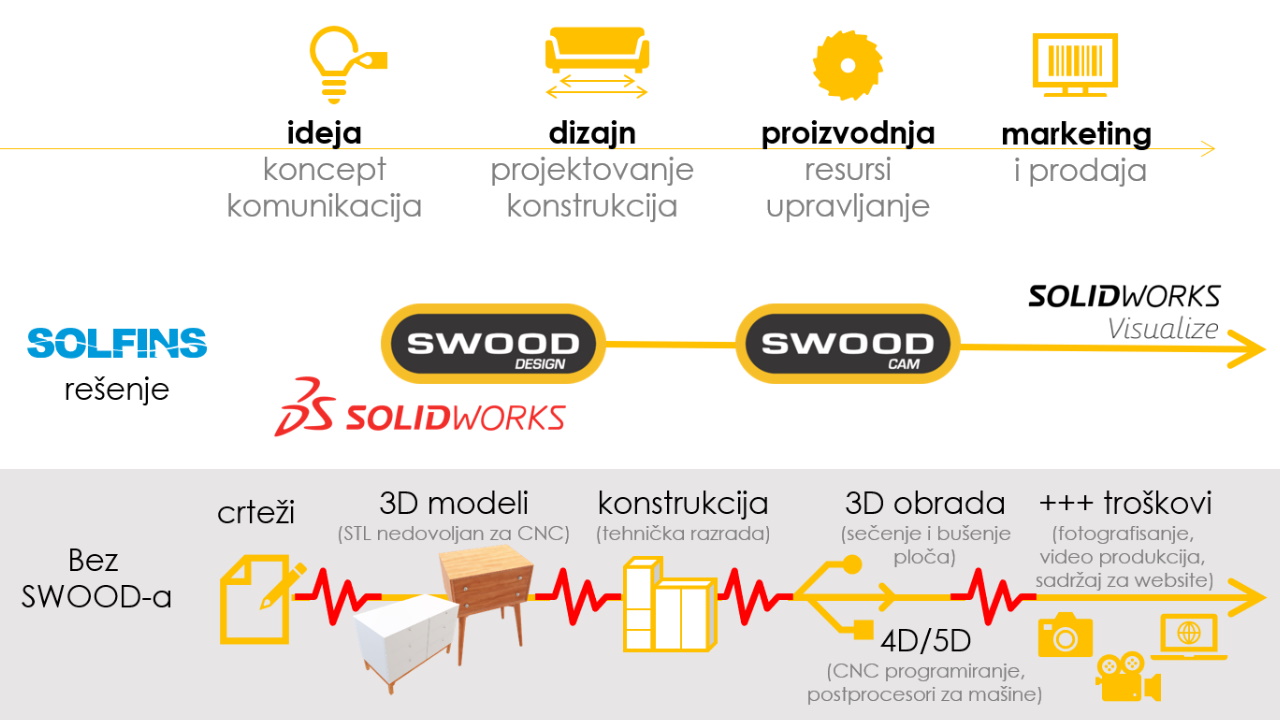
Кои проблеми ќе ви ги реши современото 3D CAD, CAM и Nesting решение како SWOOD интегриран во SOLIDWORKS?
Solfins решението ги отстранува апсолутно сите точки на заглавување меѓу сите фази во животниот циклус на вашиот производ или проект. Линијата на трансфер на проектот од еден до друг тим „Дизајн → Конструкција → Производство → Продажба“ најчесто е болна затоа што сите поединци и тимови користат свои сосема различни решенија за да го завршат работата и да ја префрлат понатаму.
Во таков режим на работа било каков различен барање, било каква измена, било каков проблем во било која фаза, расте и се прелева на повеќе тимови и ги оптоварува и блокира вашите ресурси во момент кога конкуренцијата е сè поголема, маргините помали, а ефикасноста е апсолутен приоритет во работата…
Разработка на концепт
5 МИНУТИ ЗА ПОСТАВУВАЊЕ НА ПРОЕКТОТ
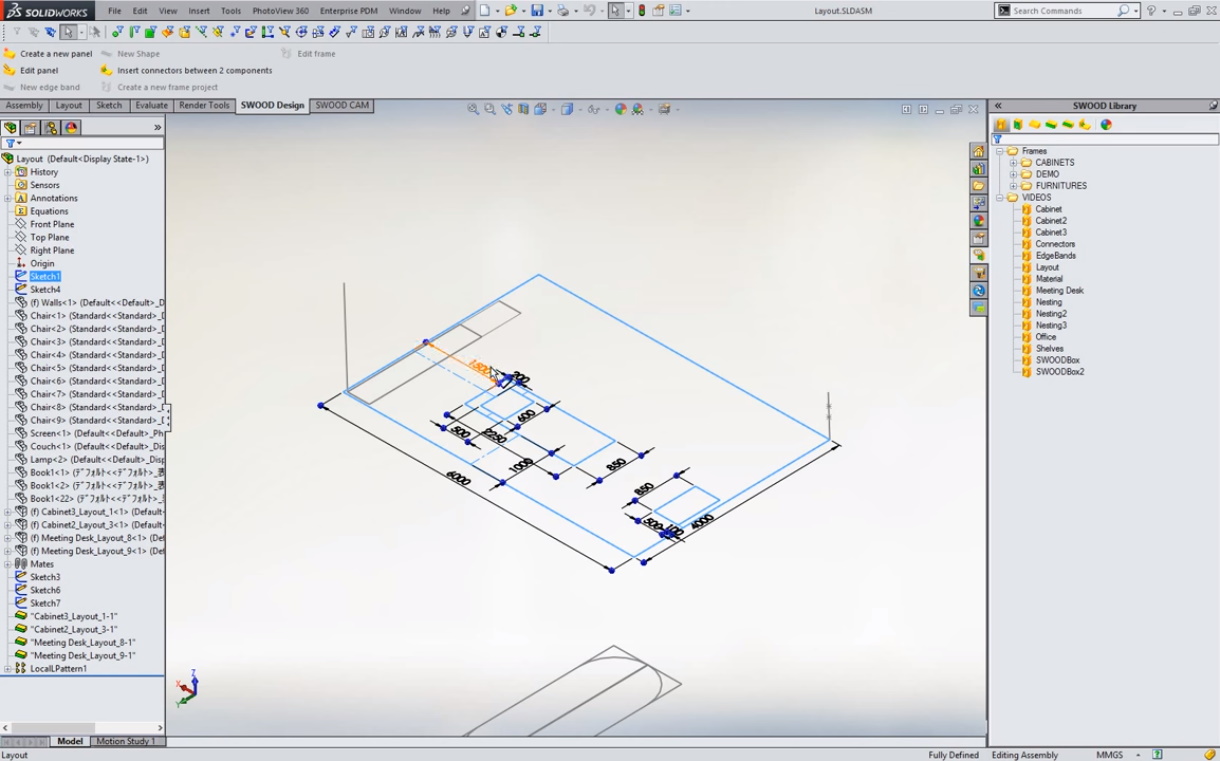
2D скица на основата на проектот со посакуваните мерки
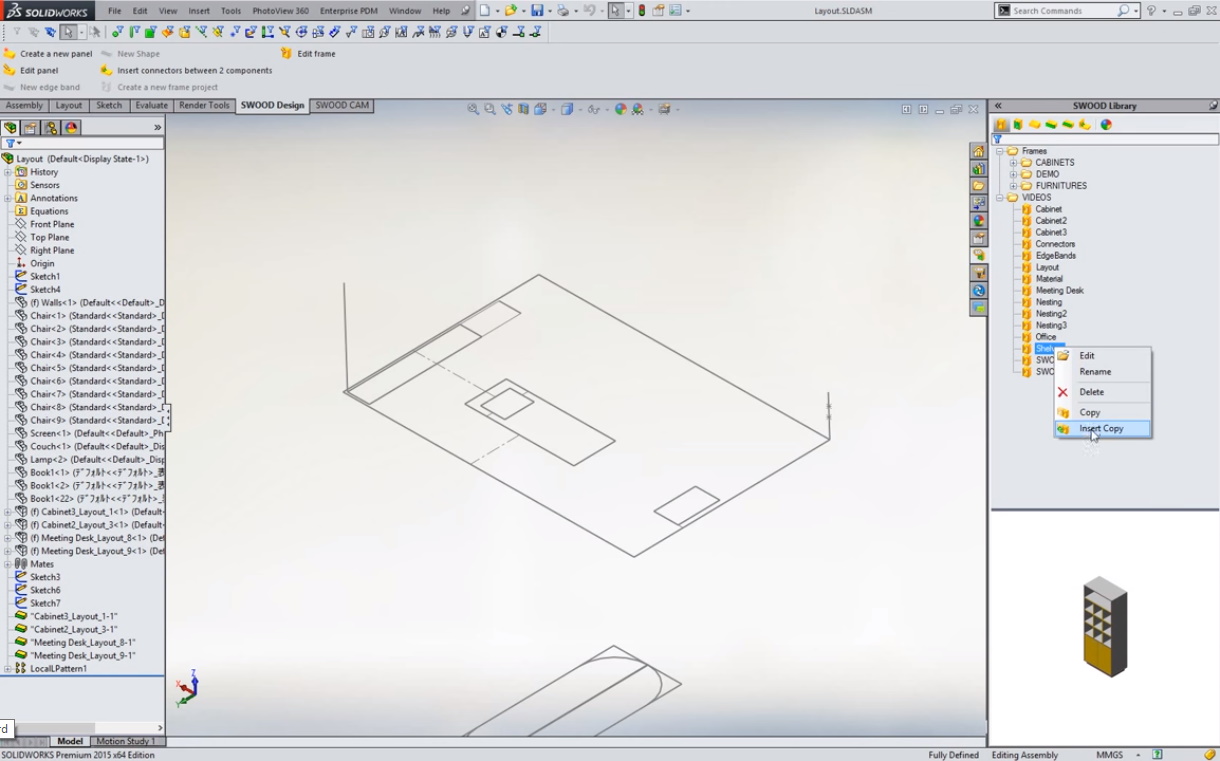
Од библиотеката на вашите претходни проекти изберете парчиња мебел што ќе ги повлечете во скицата
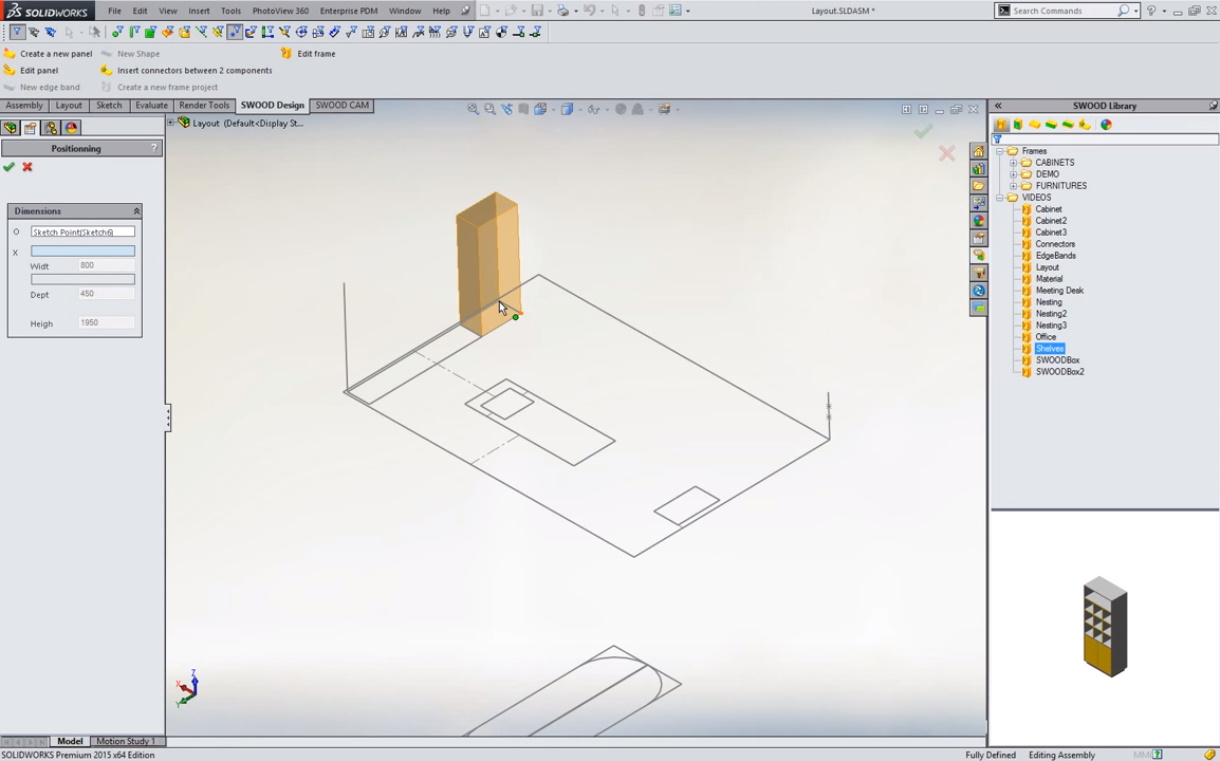
Поставете го зададениот модел во мерките што сте му ги одредиле за овој проект
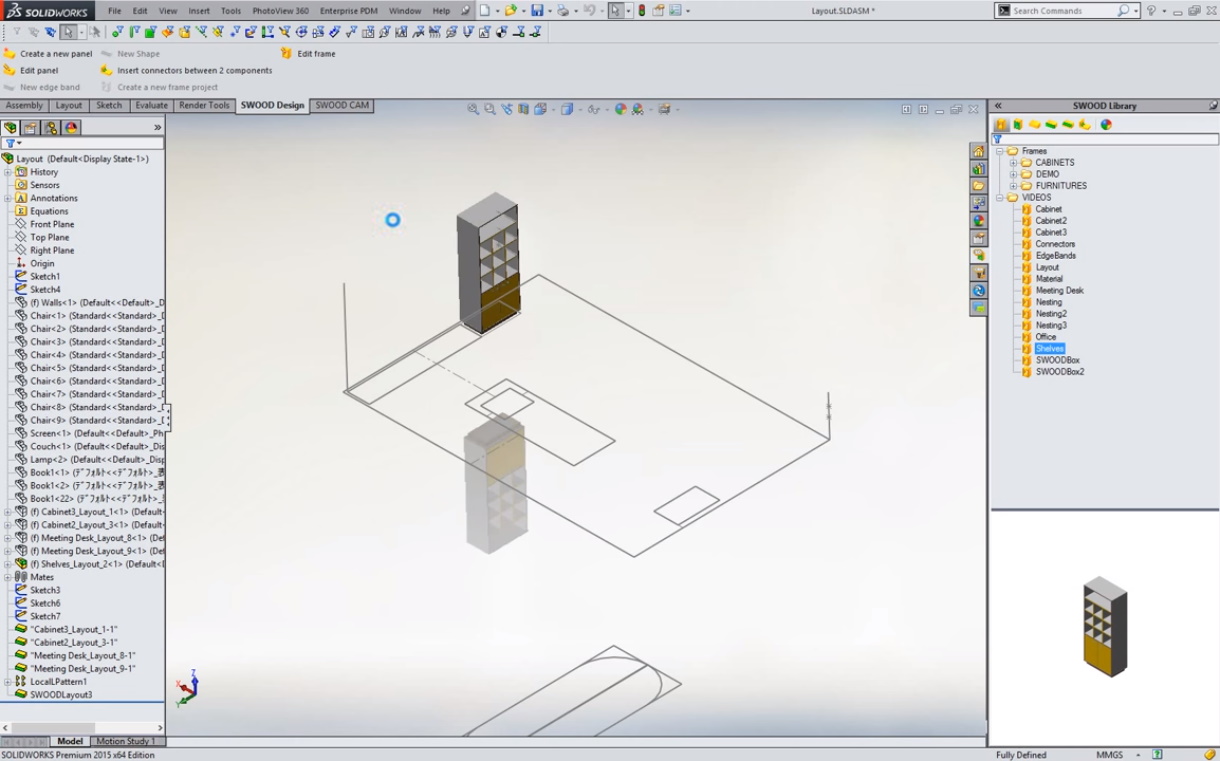
Целиот склоп се автоматски прилагодува и прикажува во изменетите димензии
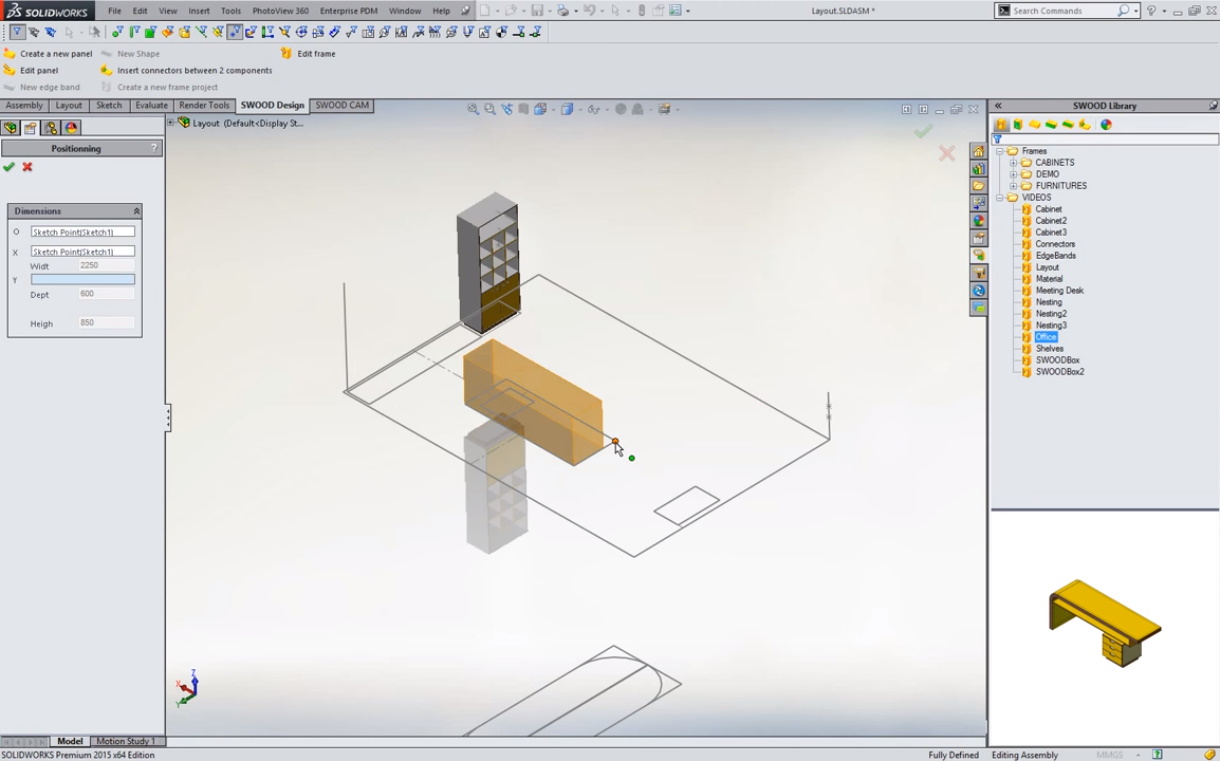
Внесете го следниот дел – готов 3D модел од вашата база на производи
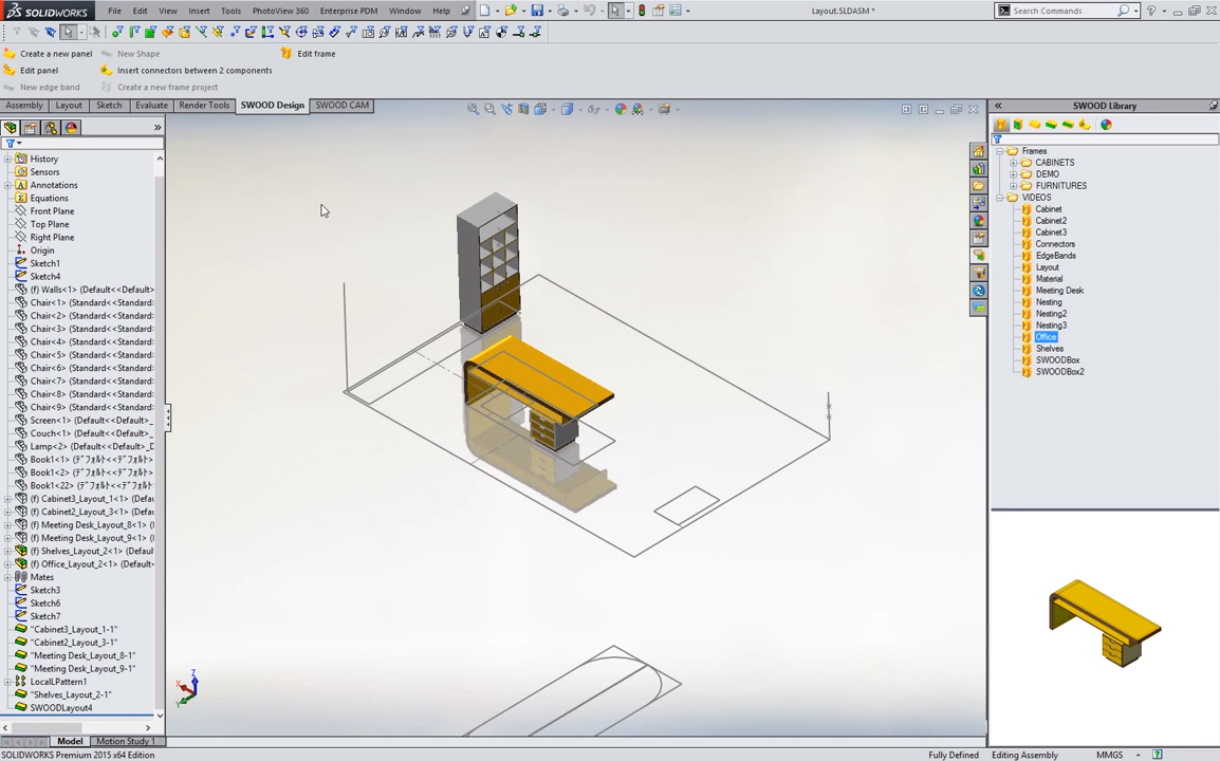
И него поставете го во зададените мерки на новиот проект и пуштете го софтверот да го прилагоди за неколку секунди
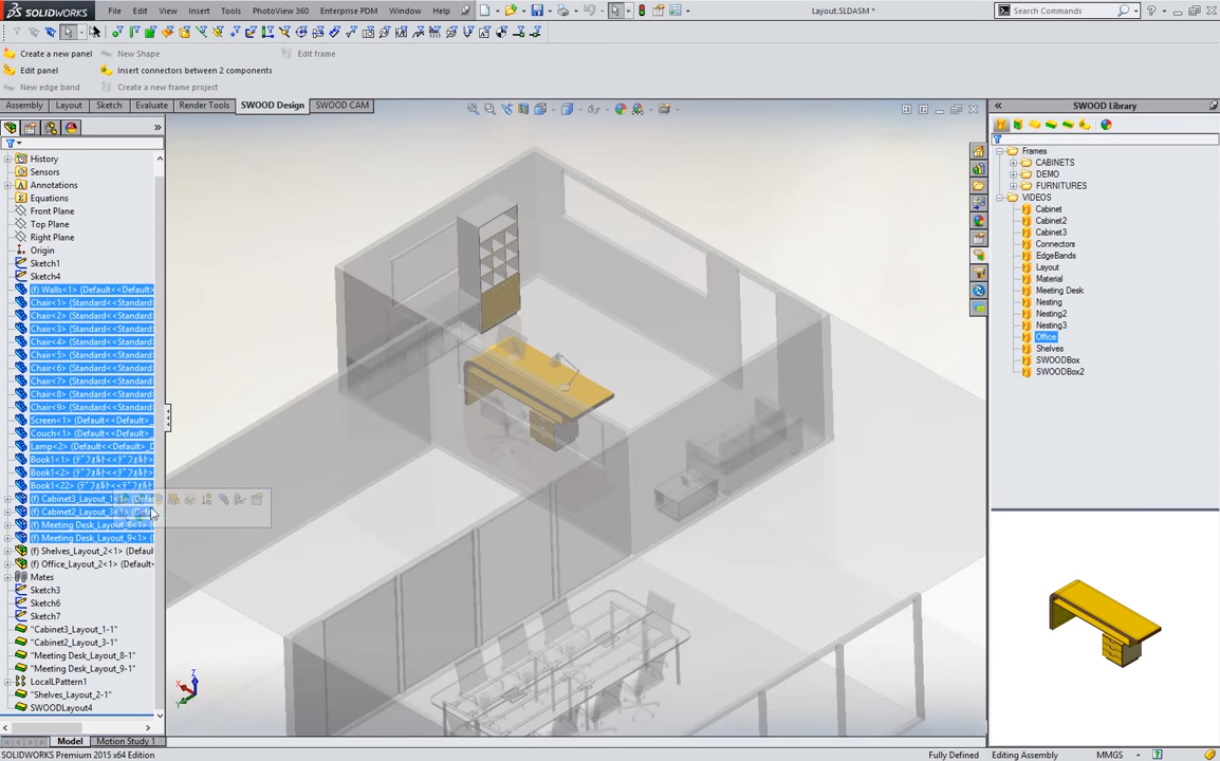
Активирајте приказ на поширока целина за да добиете контекстуален приказ на вашиот дизајнерски концепт
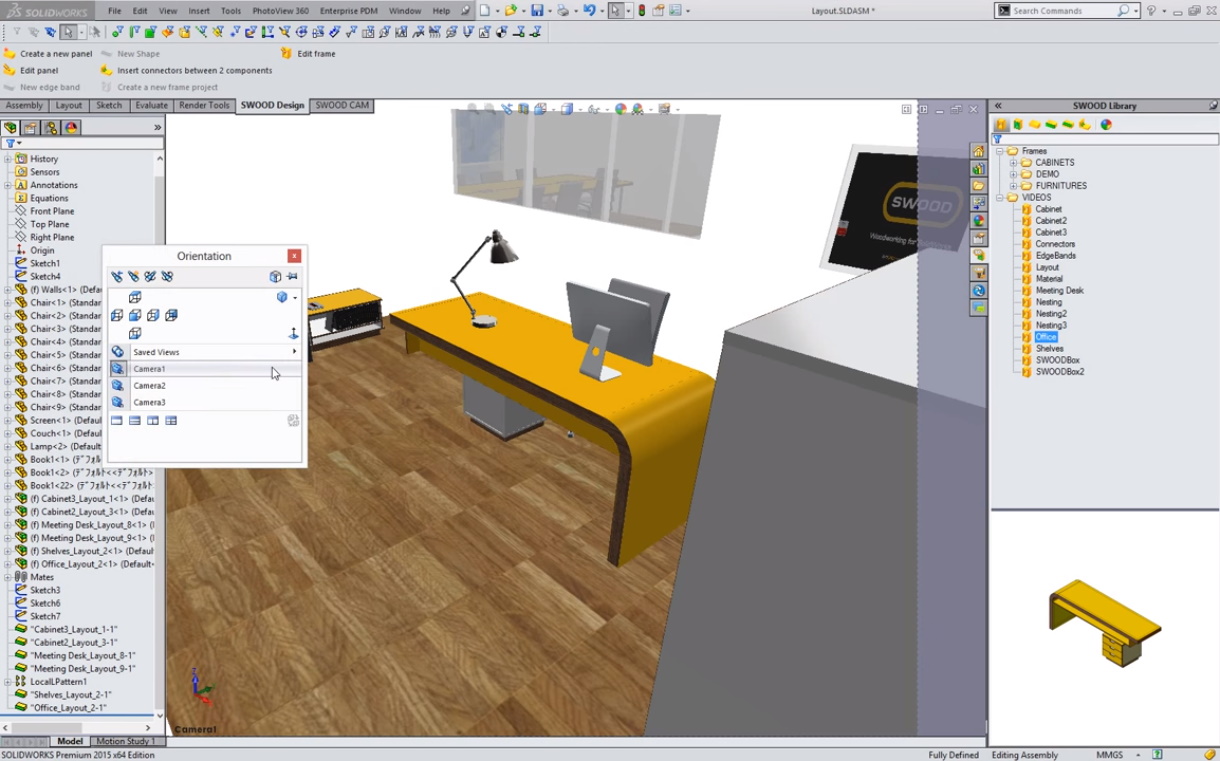
Користејќи ги SolidWorks алатките за основен 3D преглед, разгледајте го просторот
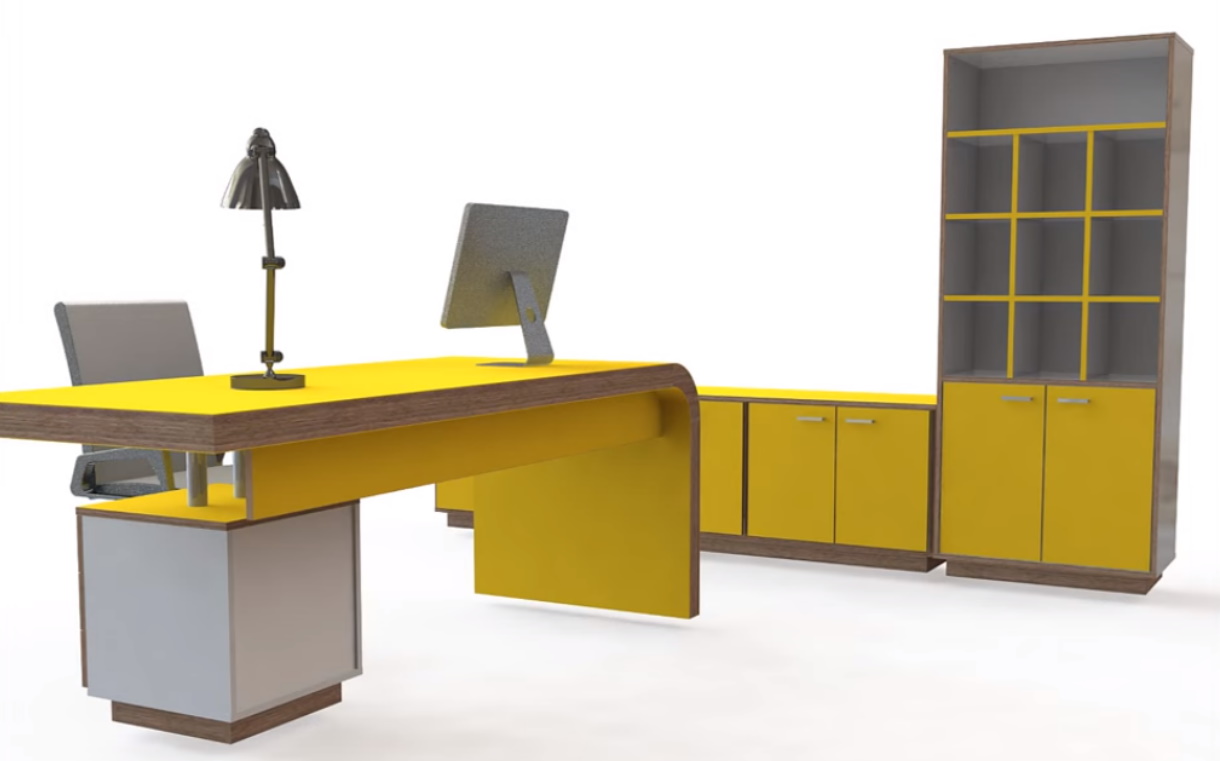
И за само 10 минути имате детална скица во 3D модел за комуникација со клиентот
ВИДЕО: Брзо „скицирање“ на 3D просторот
Погледнете во видеото како во реално време изгледа поминувањето низ сите споменати функционалности за поставување на скица и концепт на просторот.
Потребни ви се само неколку минути за:
- избор на елементи од вашата библиотека на производи
- прилагодување на димензиите на елементите на новиот проект
- измени на бои, дезени, насока на текстури
- комплетен 3D реален визуелен приказ од сите агли
+ во позадина сите овие информации се пропагирани на техничката и производната документација – веќе за време на првата скица!
НАПОМЕНА – За ентериерот во кој ќе распоредувате мебел можете да користите и STL датотека во SolidWorks што сте ја добиле со 3D скенирање на просторот:
- наместо напорно и нецелосно мерење на лице место едноставно скенирајте го просторот и добијте облак од точки со бои и текстури
- обработете го облакот од точки и направете STL датотека во софтверот на скенерот
- увезете STL во SolidWorks и имате скоро реално визуелно опкружување на ентериерот!
Едноставно проектирање на корпуси
5 МИНУТИ ЗА НОВ ПРОИЗВОД, ДВА ИЛИ ТРИ, „ОД НУЛА“
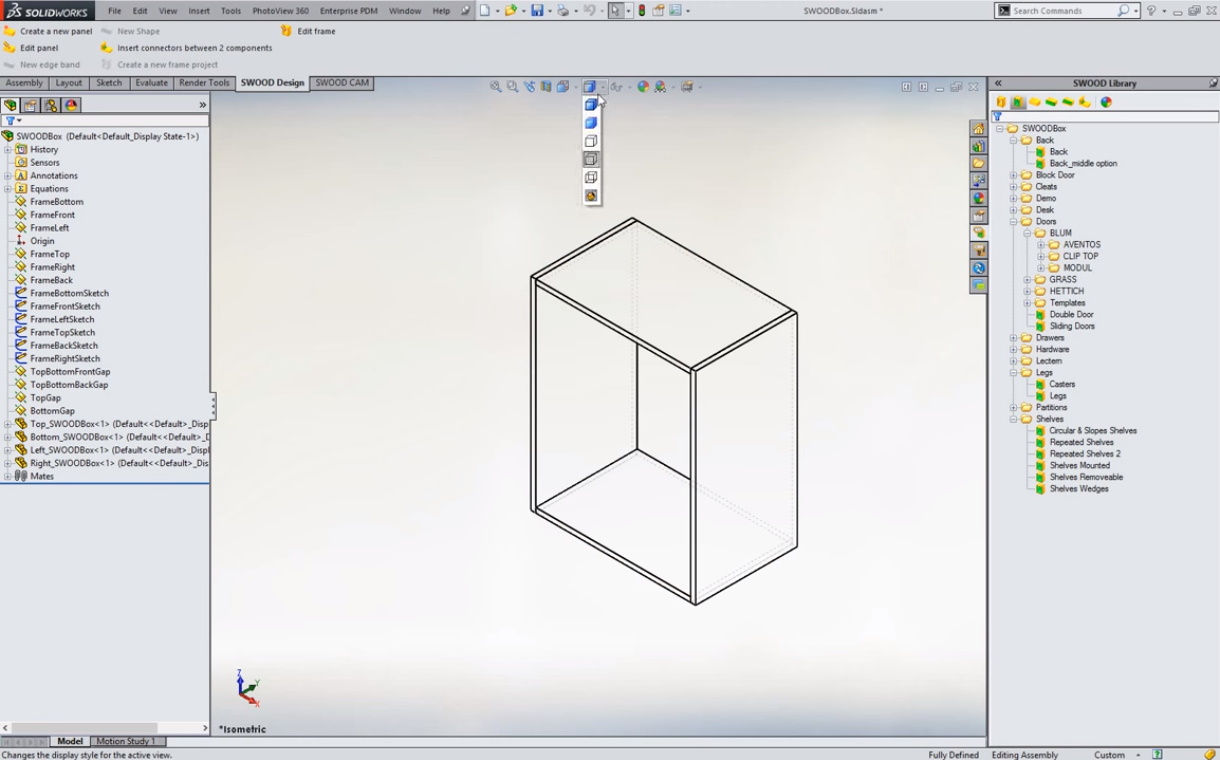
Вметнете основен елемент со четири плочи со еден клик и од таму продолжете понатаму
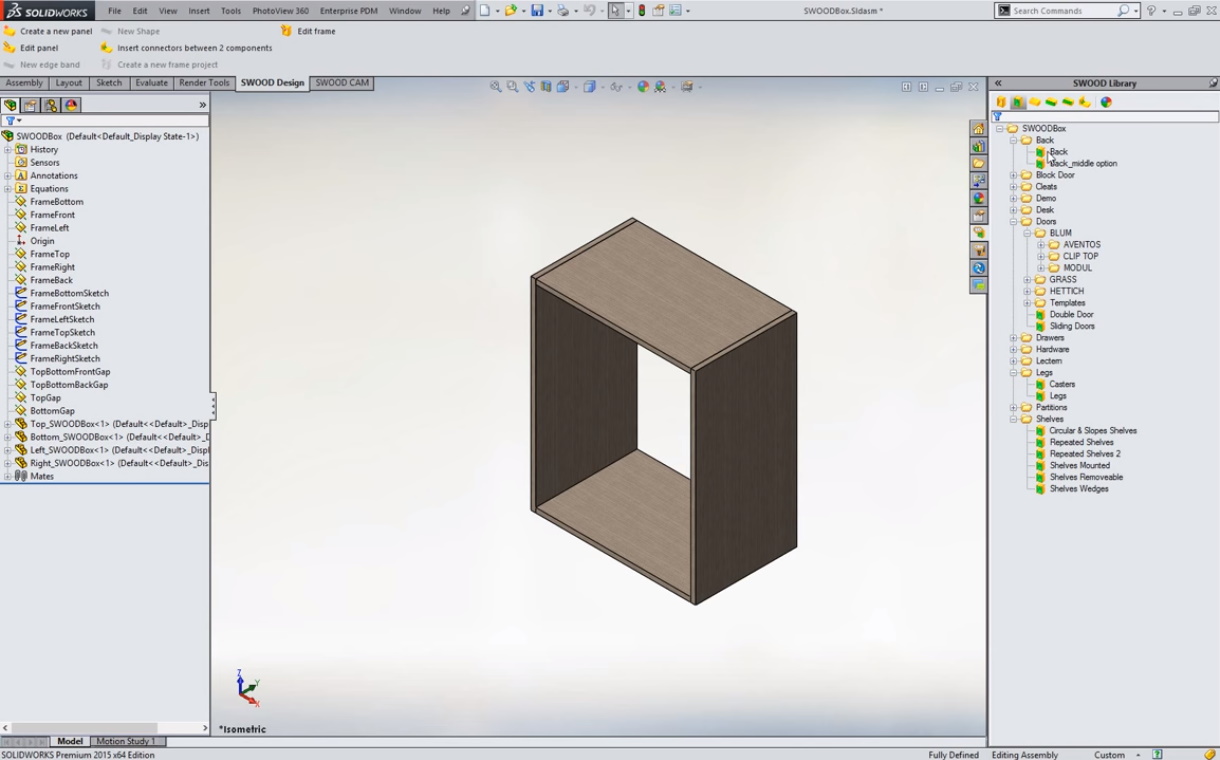
Додадете материјали од вашата библиотека на дезени
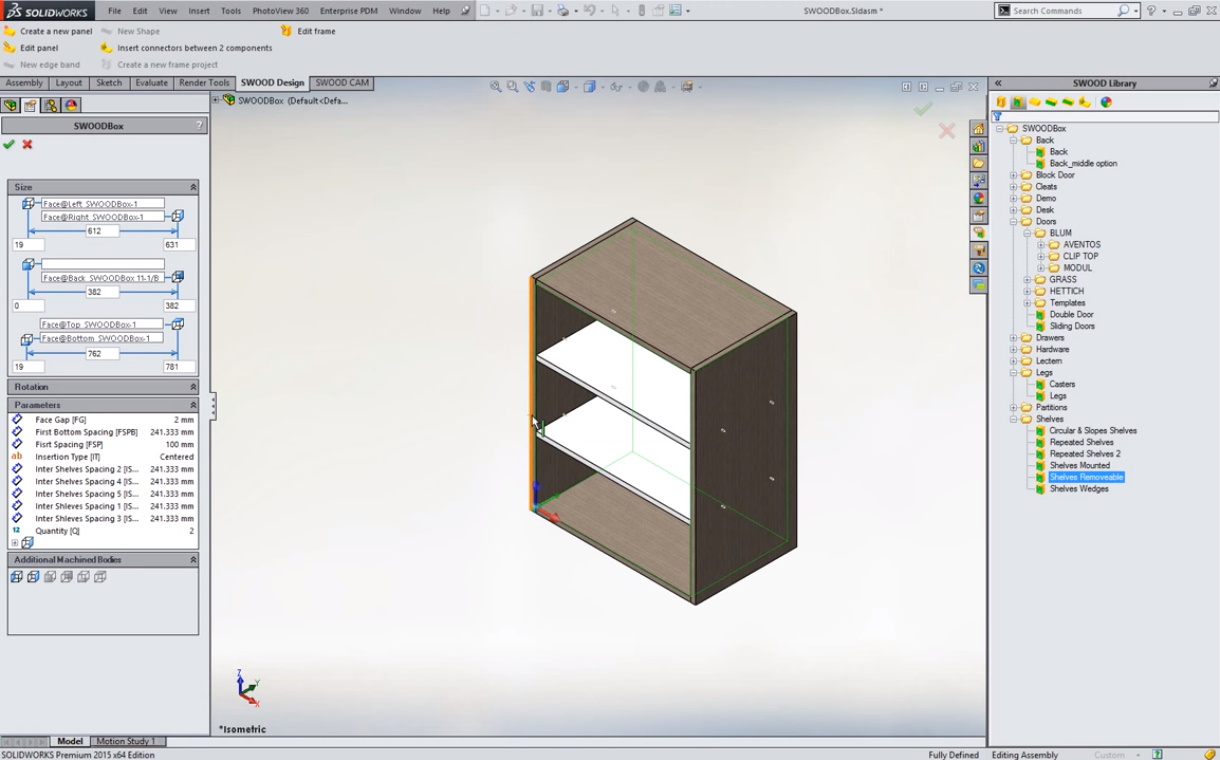
Додадете полици..
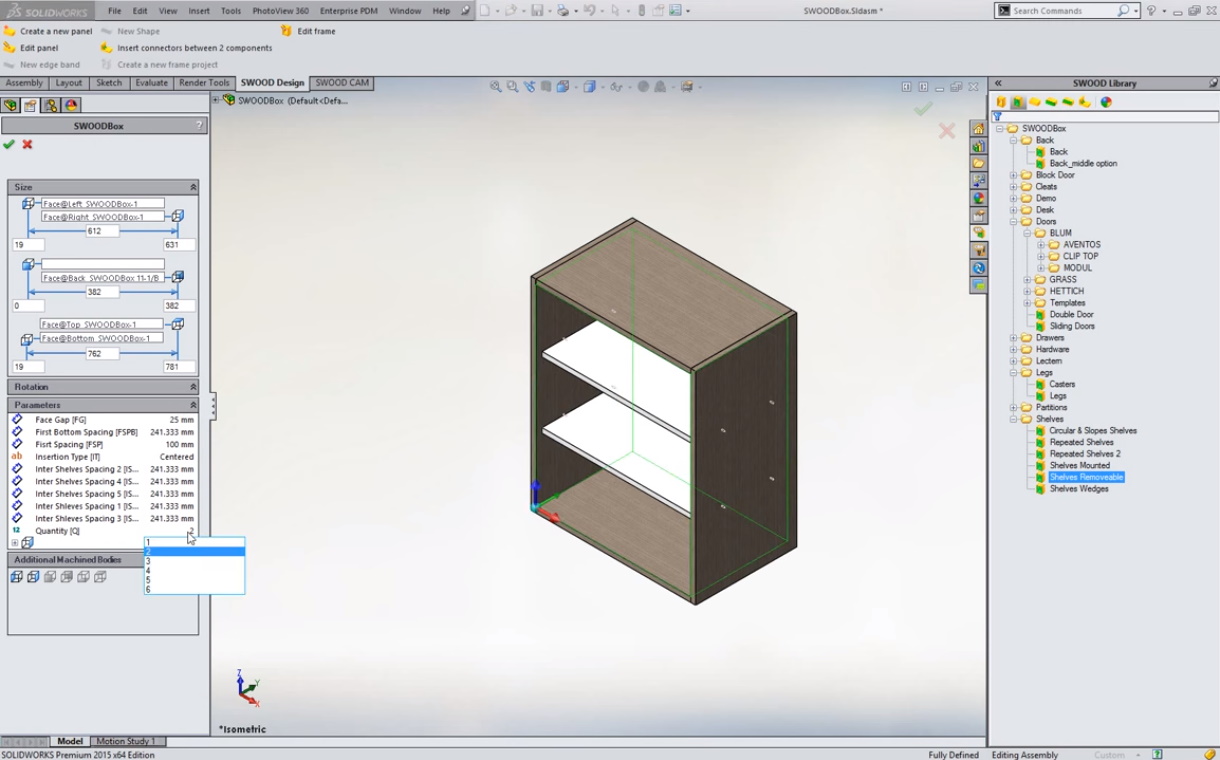
Повлечете ги полиците во корпус..
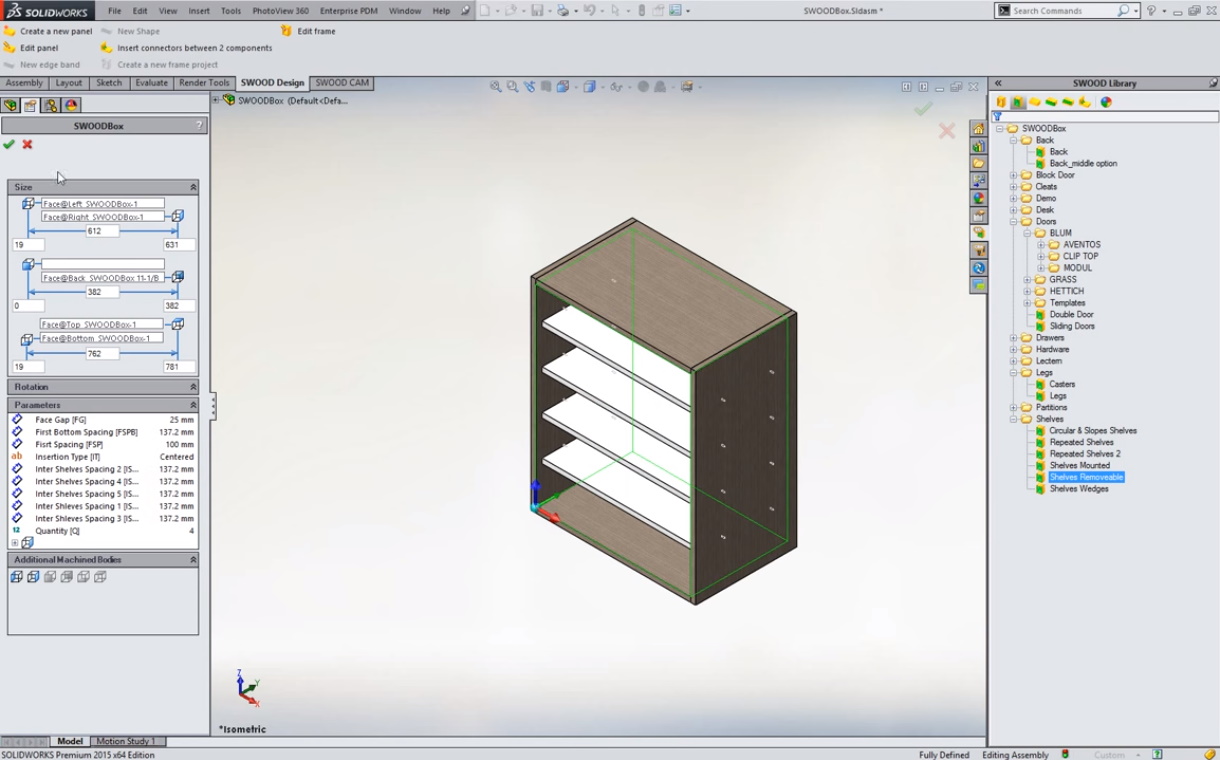
Внесете друг број полици за да направите нови..
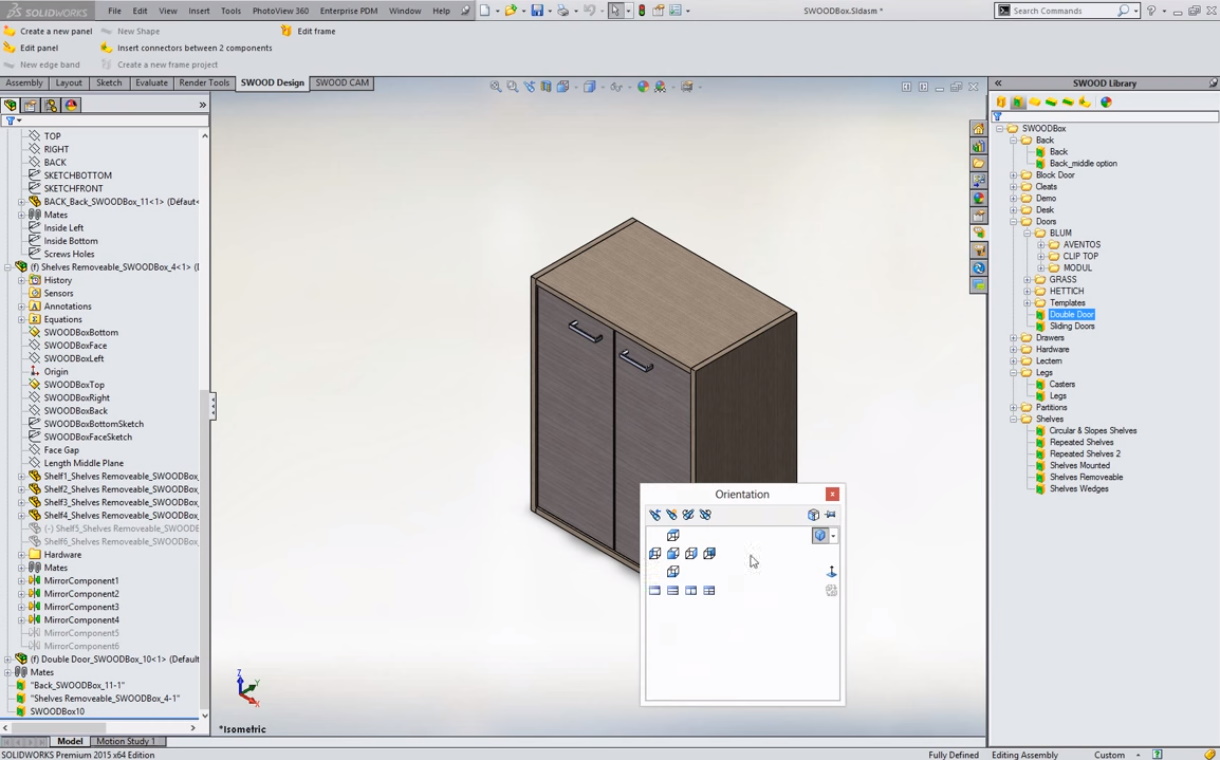
Додадете врати – веќе дефинирани со шарки, рачки, насока на текстура..
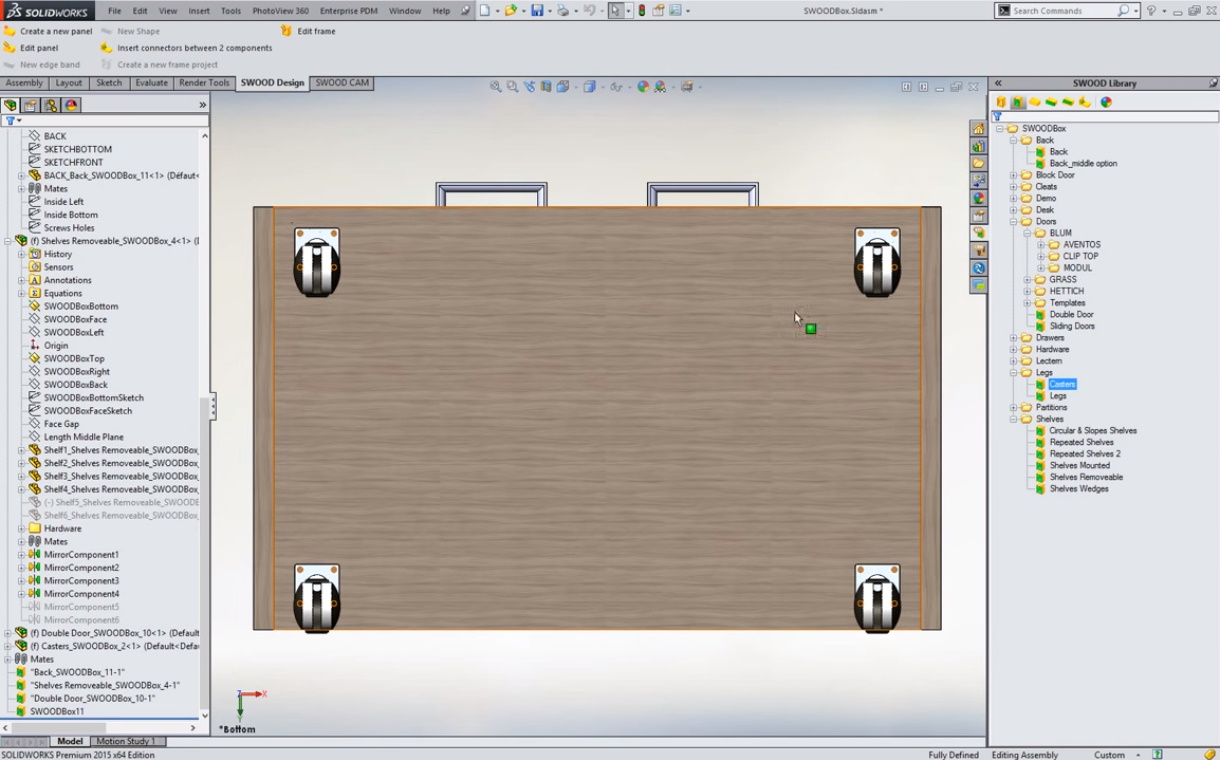
Вметнете тркалца..
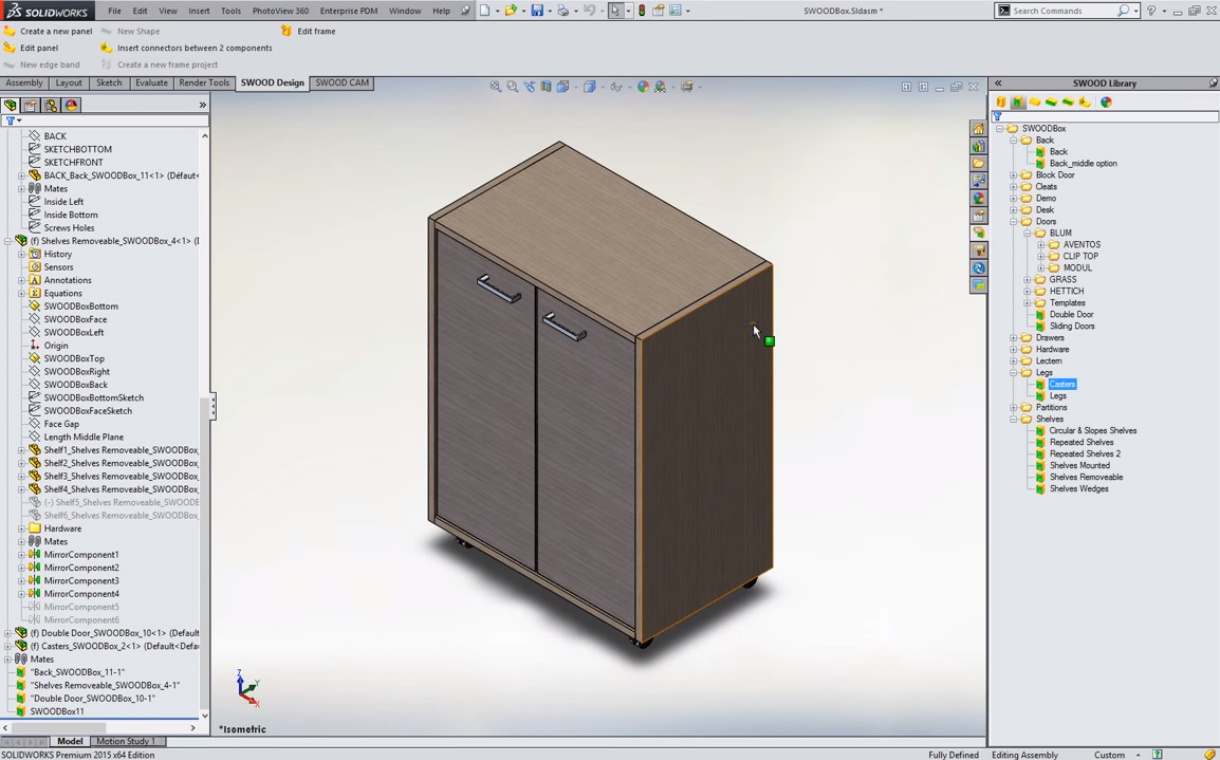
Погледнете како изгледа вашиот производ по една минута
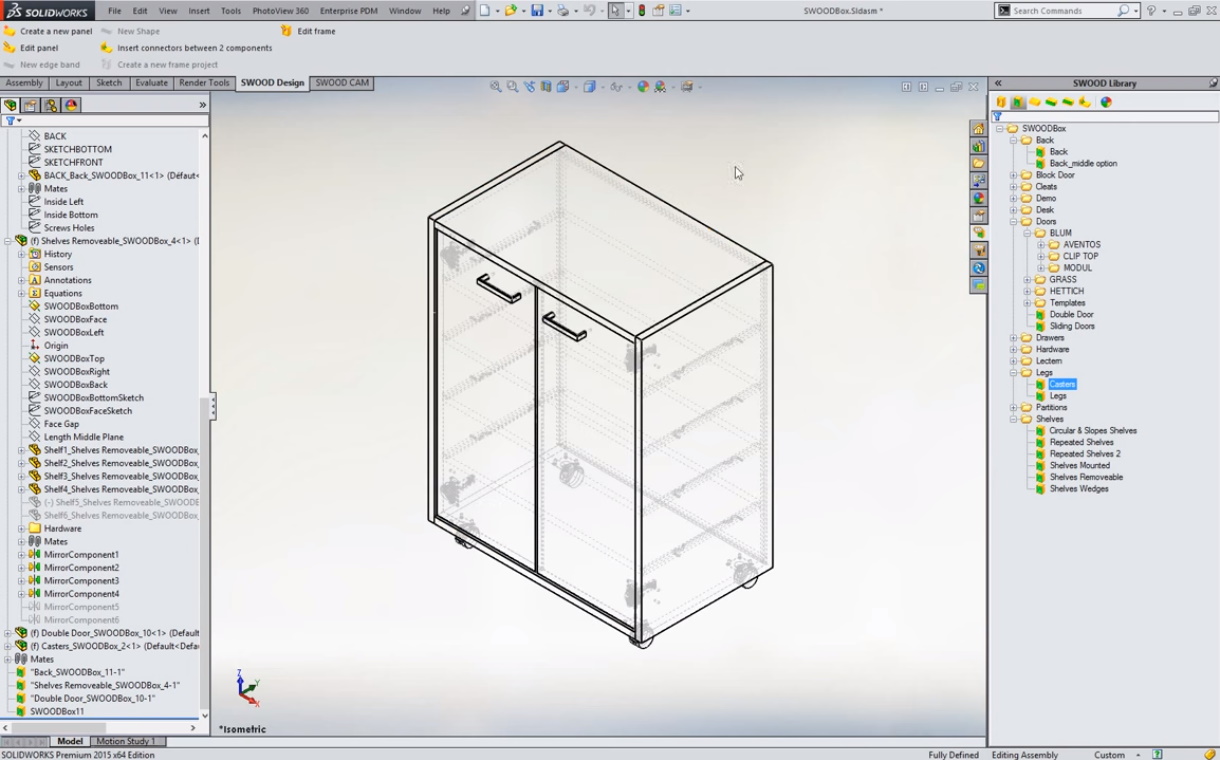
Додека тој всушност изгледа вака – спремен за производство..
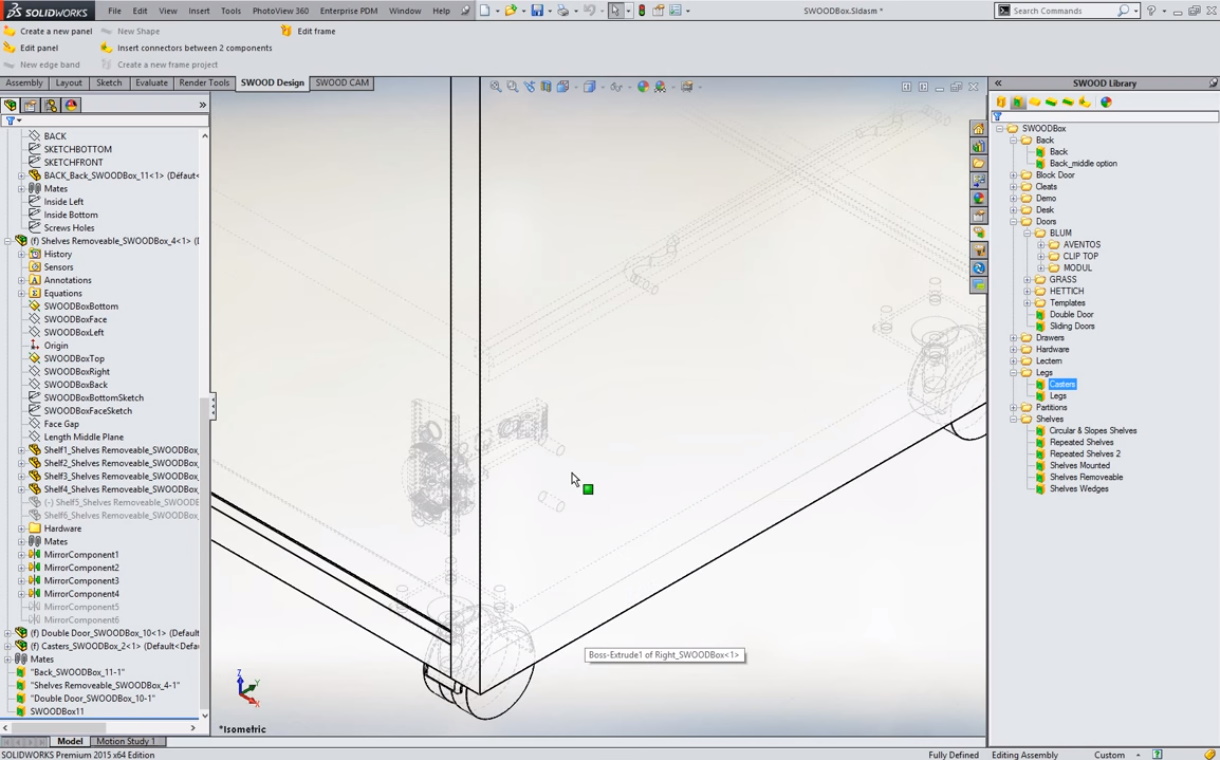
Со дефинирани апсолутно сите детали: окви, тркалца, стопици..
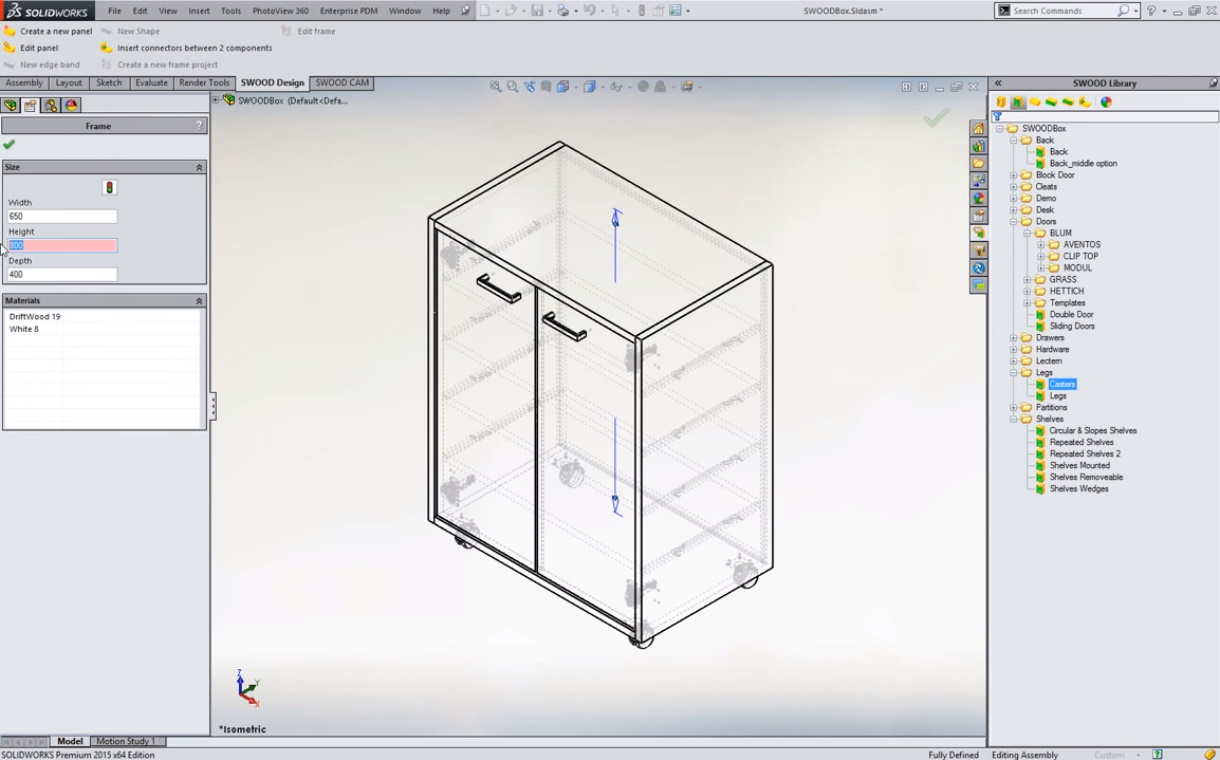
Сакате сепак да биде малку повисок?
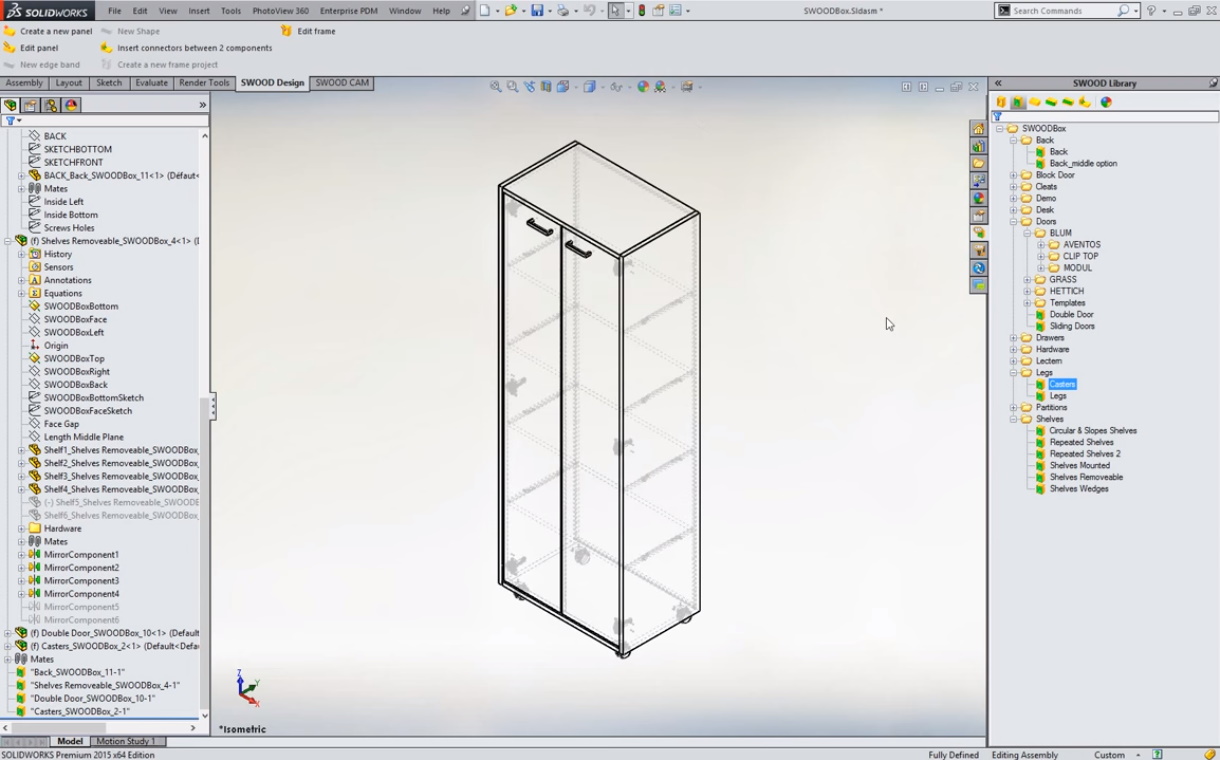
Упс! Можеби не баш толку.. Всушност, зачувајте го претходното а сега веќе одиме на нов производ..
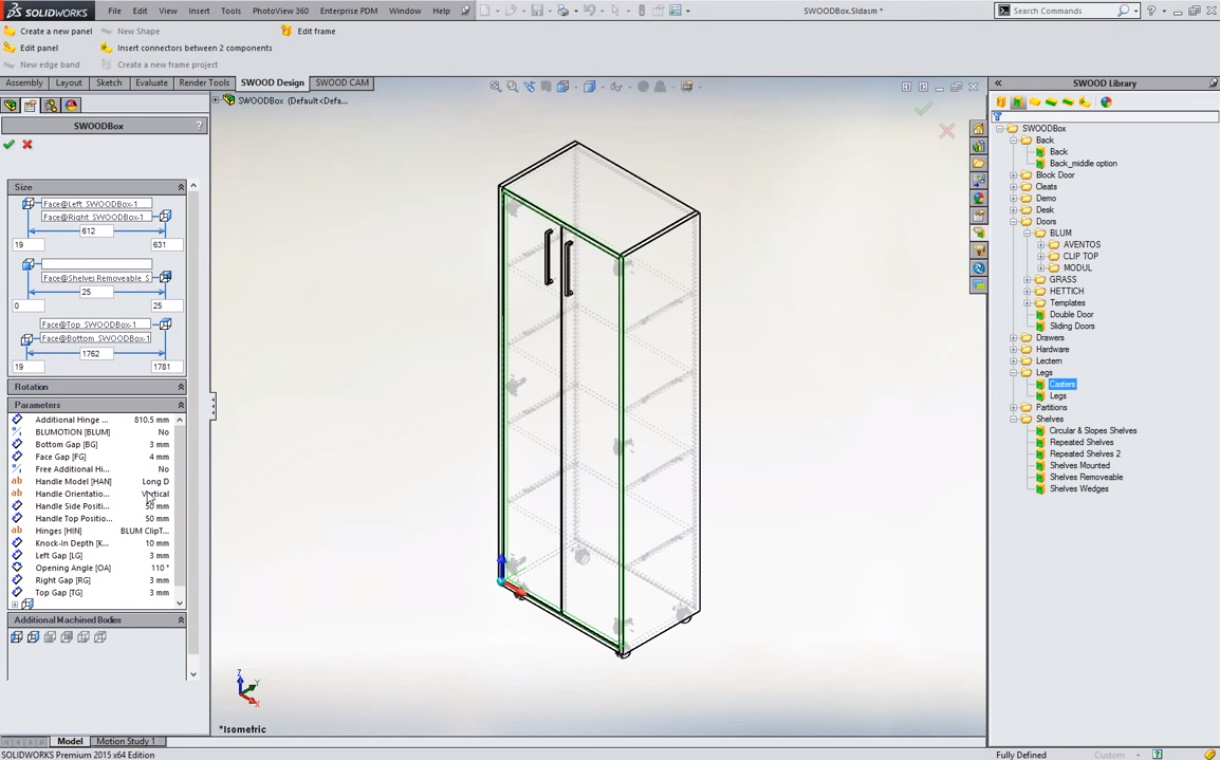
Изменете ги рачките за неколку секунди..
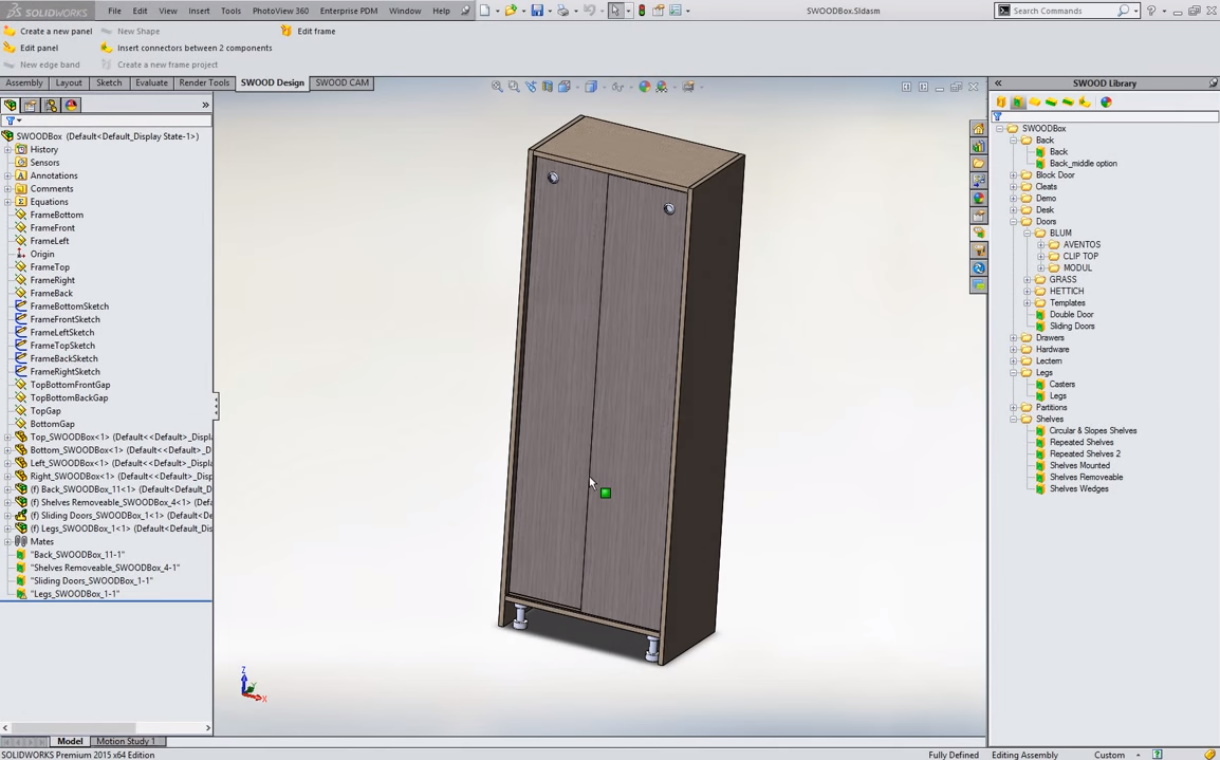
Или целосно сменете ги деталите: не ви требаат тркалца, а вратите сепак не ќе бидат крилни туку лизгачки..
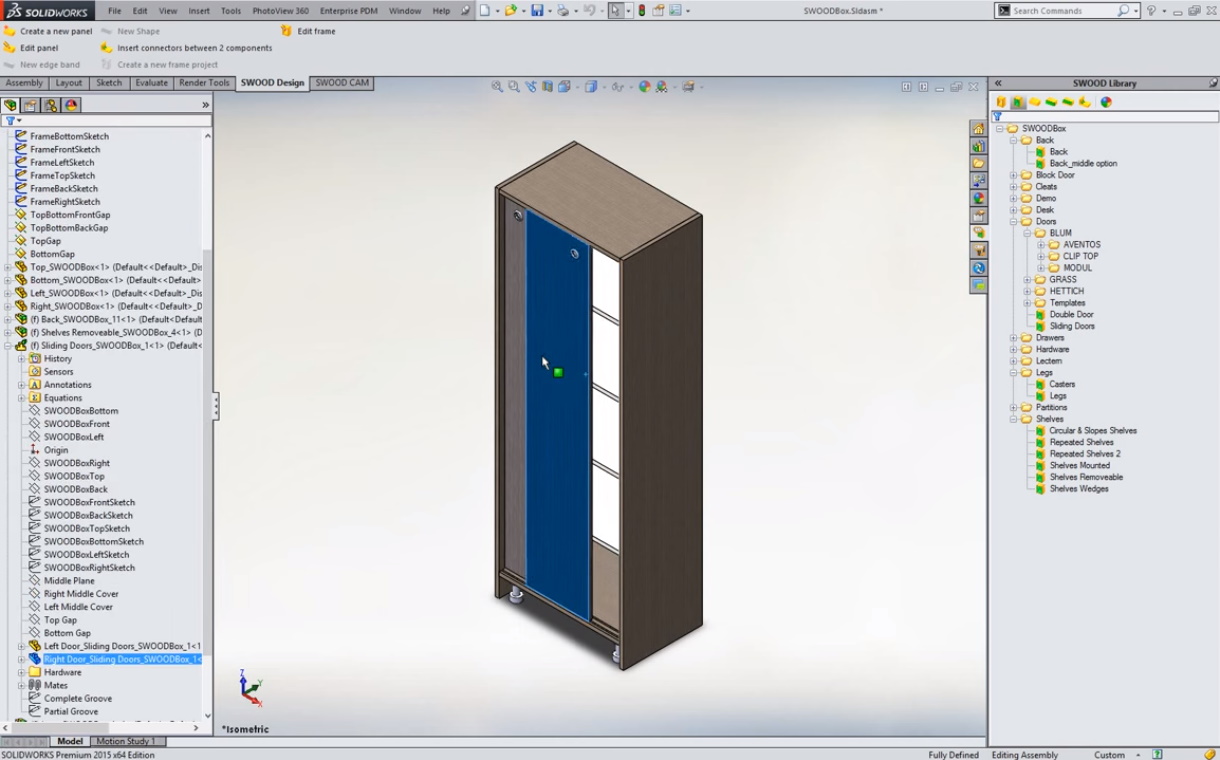
Проверете дали е сè во ред – со едноставно движење на глушецот следете како се отвораат вратите..
ВИДЕО: SWOODBox
Погледнете во видеото како сите споменати функционалности за поставување на скица и концепт на просторот изгледаат во реално време.
НАПОМЕНА: Главната предност на SWOOD во однос на стандардните „2D+“ софтвери е тоа што во секој момент е многу едноставно додавање на било каков посложен облик во вашиот проект, на пример профилирани нозе или рачки од полно дрво што ќе ги правите на CNC машина. Причината е што вие цело време сте и во SolidWorks софтверот – најпопуларниот софтвер за 3D параметарско проектирање!
Управување со плочести материјали
5 МИНУТИ ЗА БОИ, ТЕКСТУРИ, ДЕБЕЛИНИ НА ПАНЕЛИ
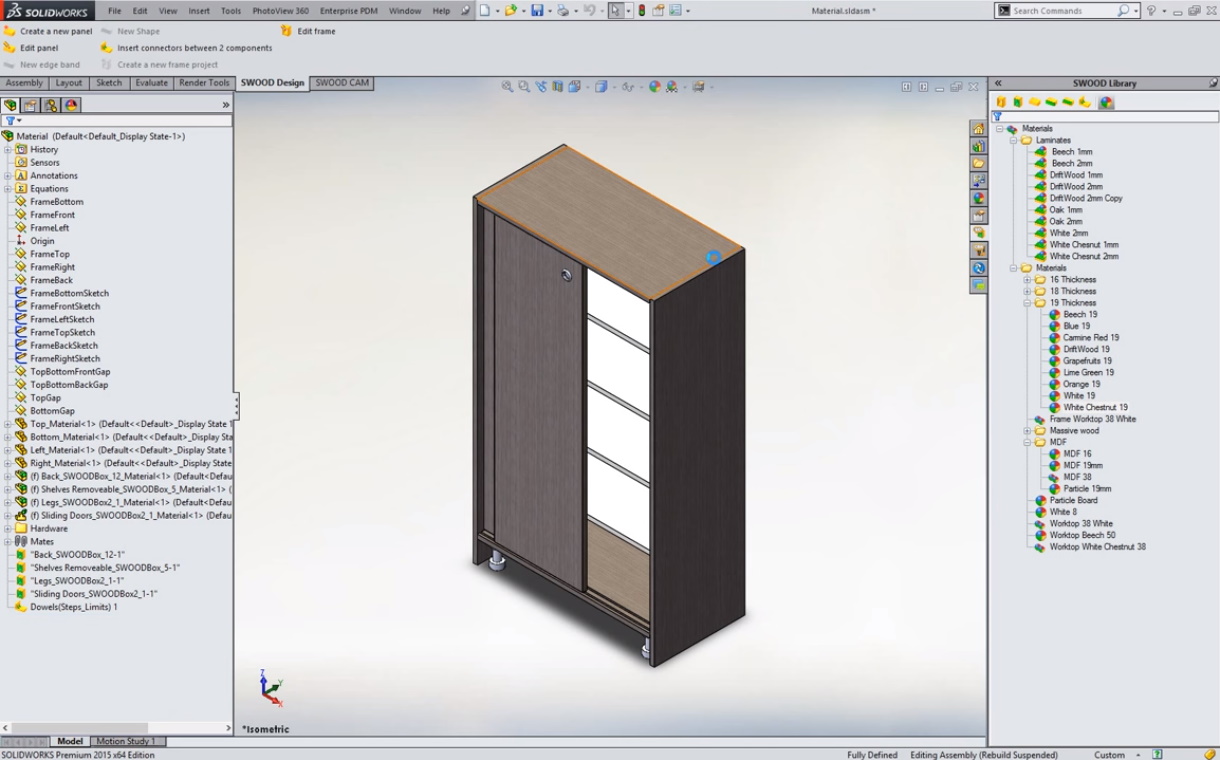
Едним клик изменете ја шемата на бои на цел производ со измена на декорот за сите елементи од истиот материјал
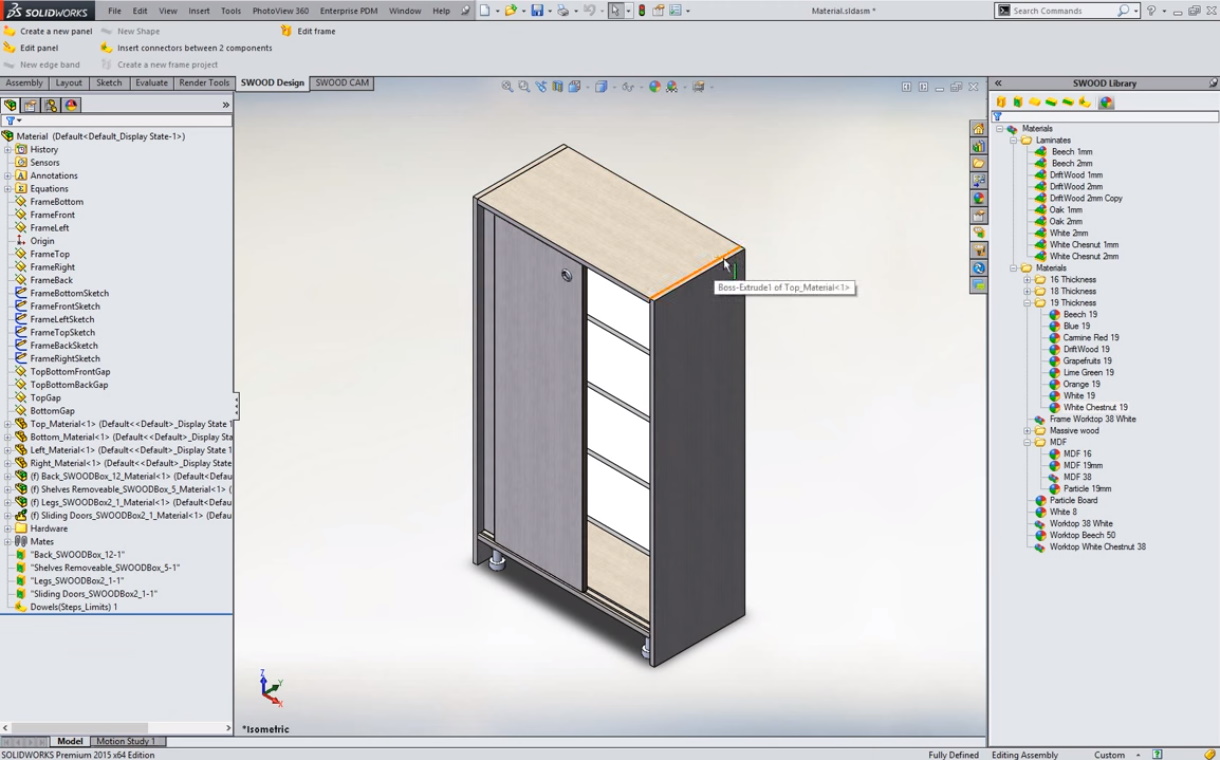
Нараво, можете да ги менувате и секој панел на производот поединечно
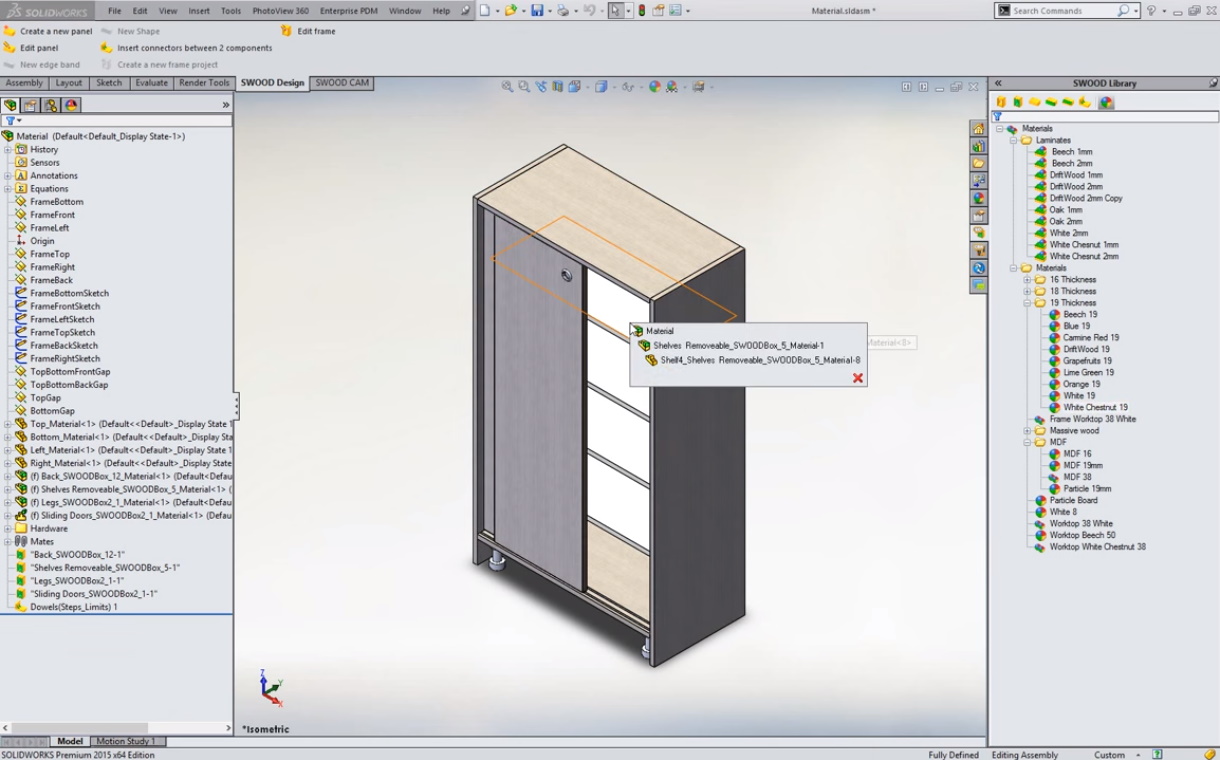
Или одеднаш за група елементи во еден производ
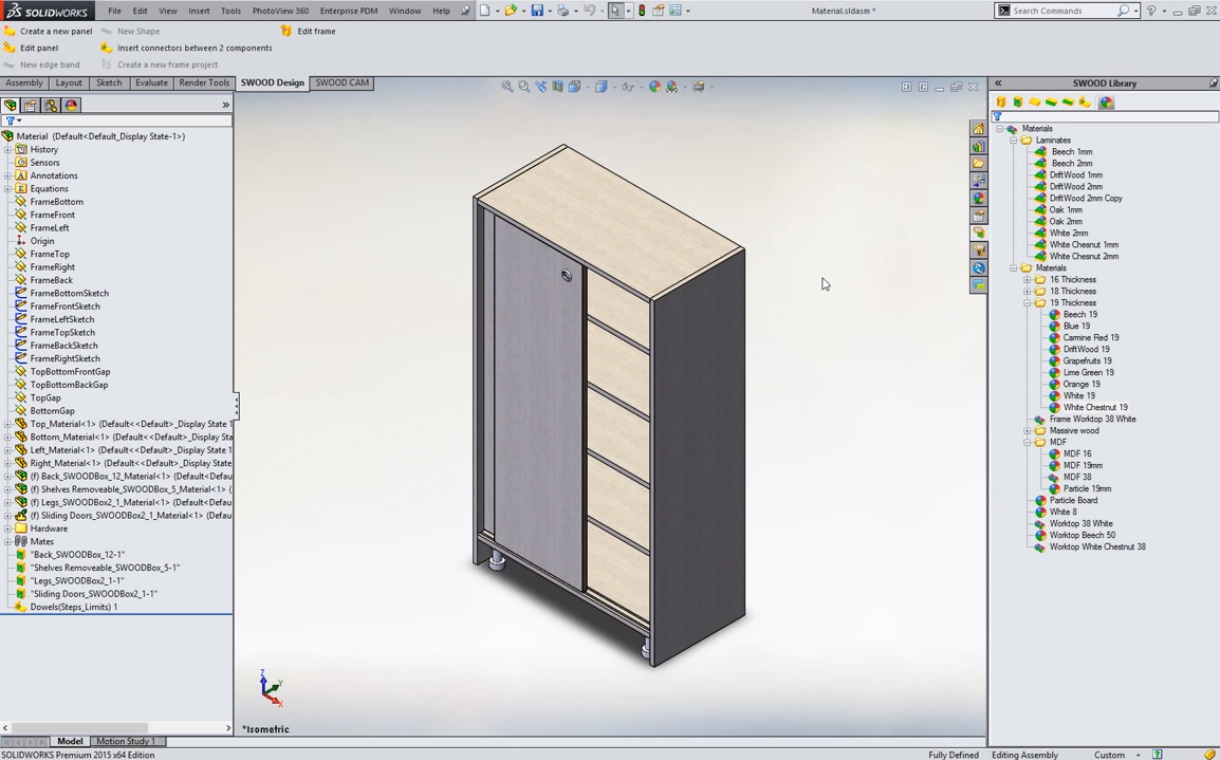
Секоја комбинација можете да ја зачувате во база или во проект за презентирање на клиентите – а да претходно ниту еден од тие производи не сте го направиле, фотографирале, изложиле..
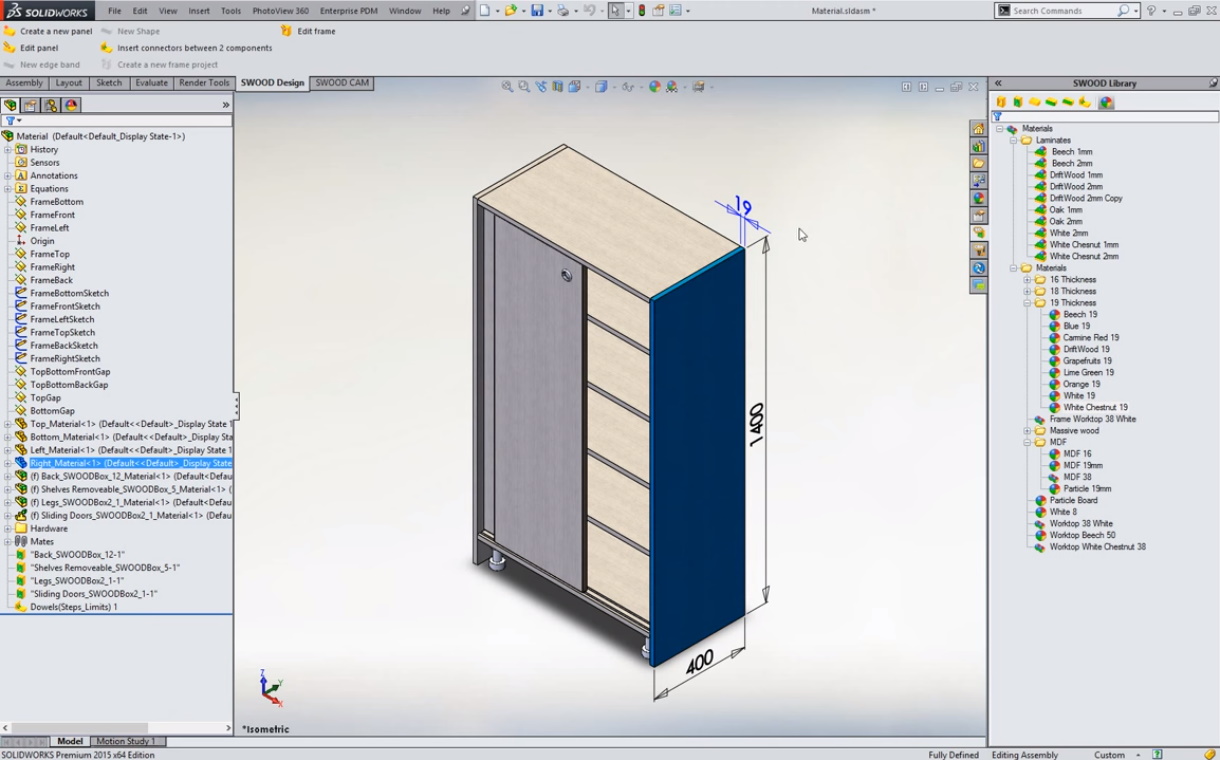
Со иста леснотија ги менувате и дебелините на сите панели што одат од истите плочи
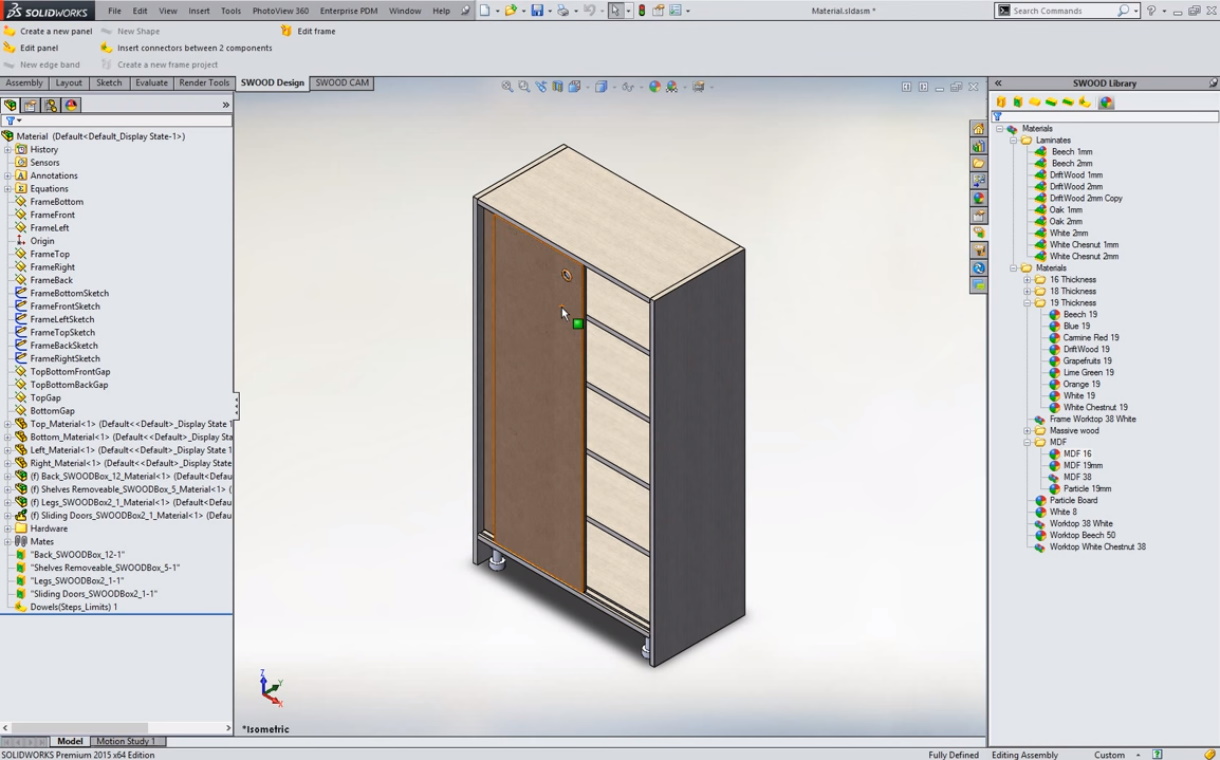
Во било која фаза повторно ги менувате декорите и дебелините на кант траки
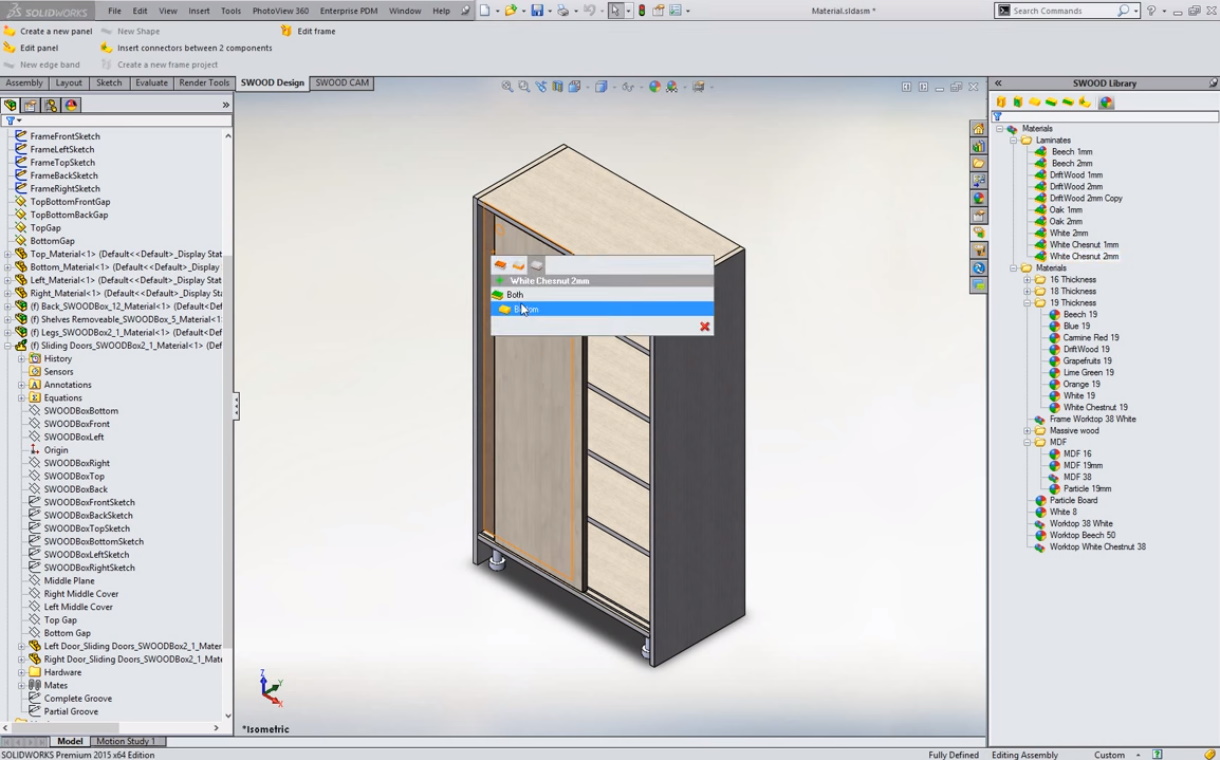
Секој пат софтверот ви нуди избор – дали измената да ја примените на панелот што сте го кликнале или за сите сродни панели
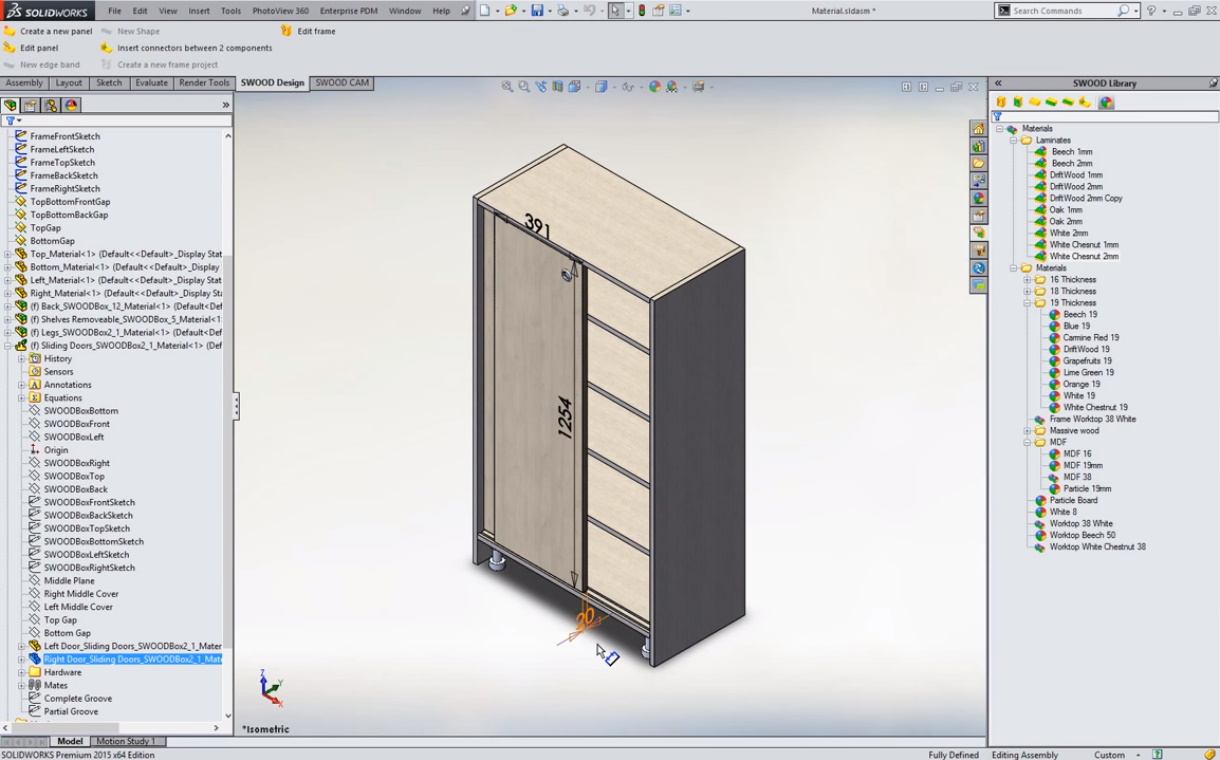
Нараво, исто така ги менувате и дебелините на панелите поединечно – на овој пример вратите одат на 20mm наместо 19mm, а софтверот во позадина ги менува и шините и другите елементи за да не дојде до колизија на одлуки
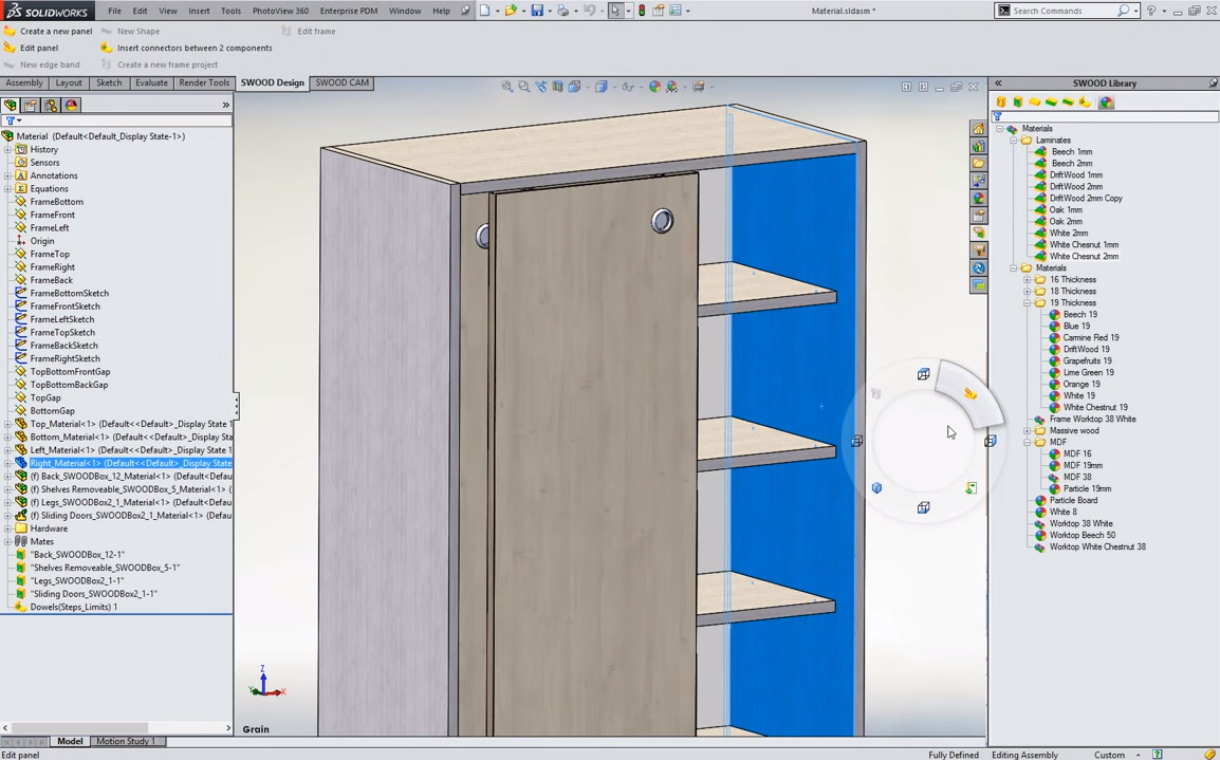
Кога ќе ги изберете дебелините, комбинациите на бои, дојде време да се позанимава со текстурите – насоката на годови и штампаните текстури
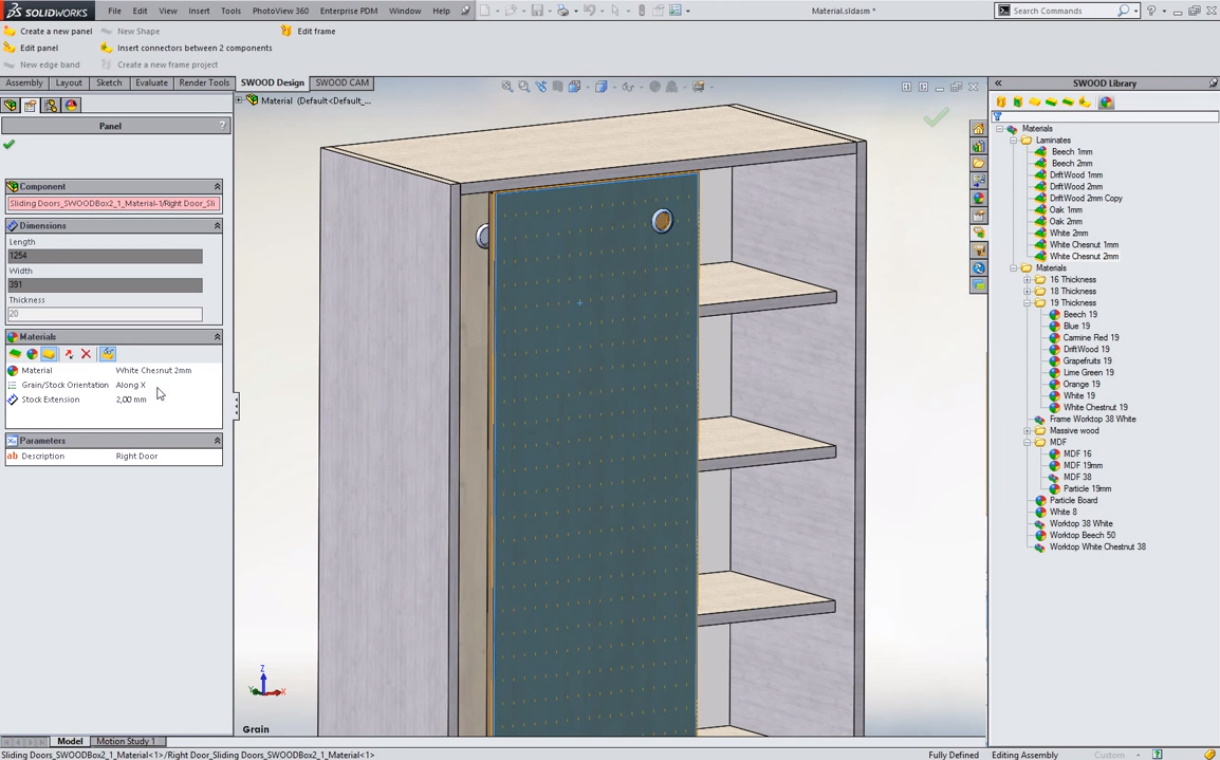
Софтверот ви дава јасен визуелен приказ на посакуваната насока на текстури
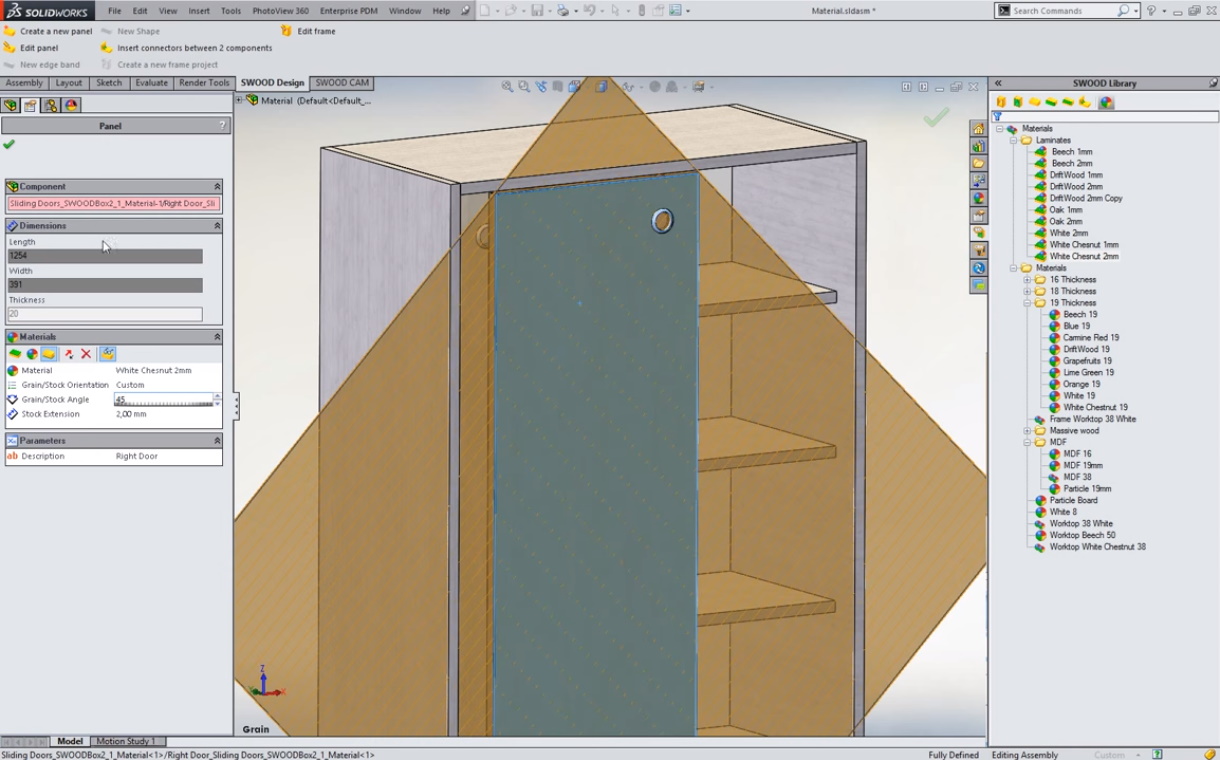
Но дозволува целосна слобода во ротација – вертикално, хоризонтално, или под било каков агол
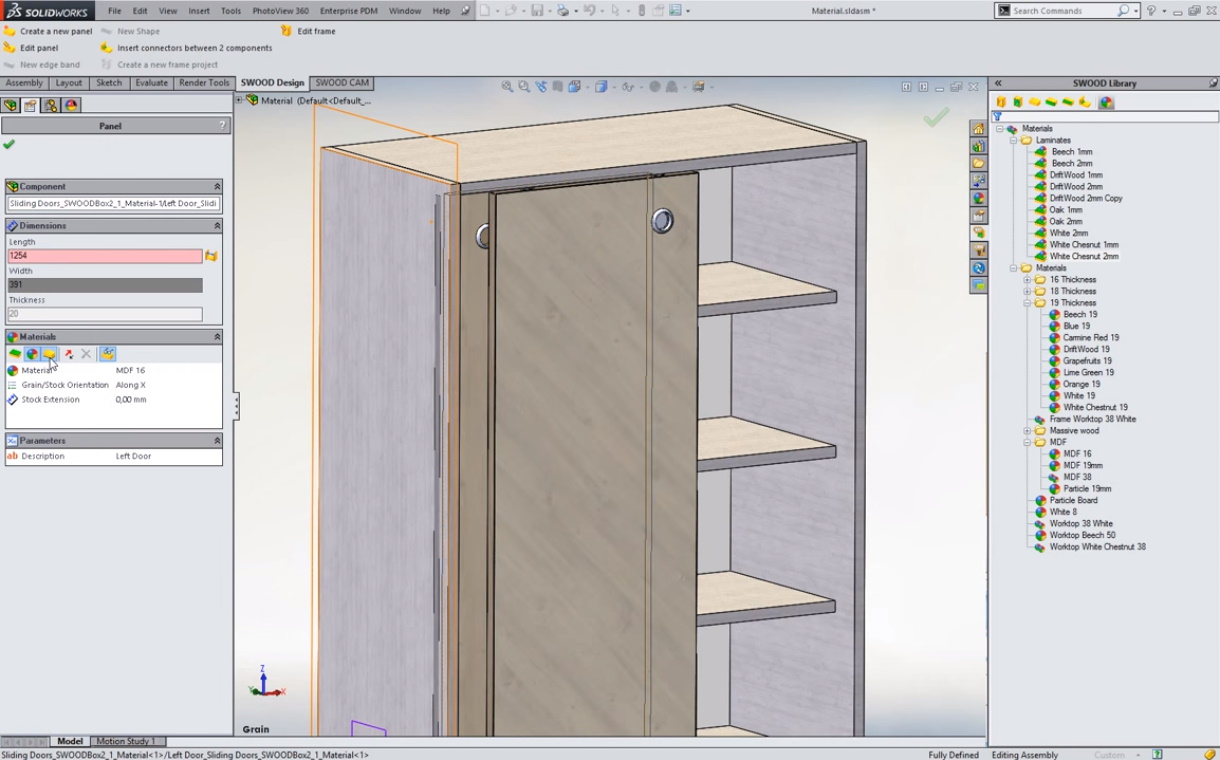
Вашиот производ е целосно визуелно усогласен со клиентот додека во себе носи апсолутно сите информации веднаш спремни за производство!
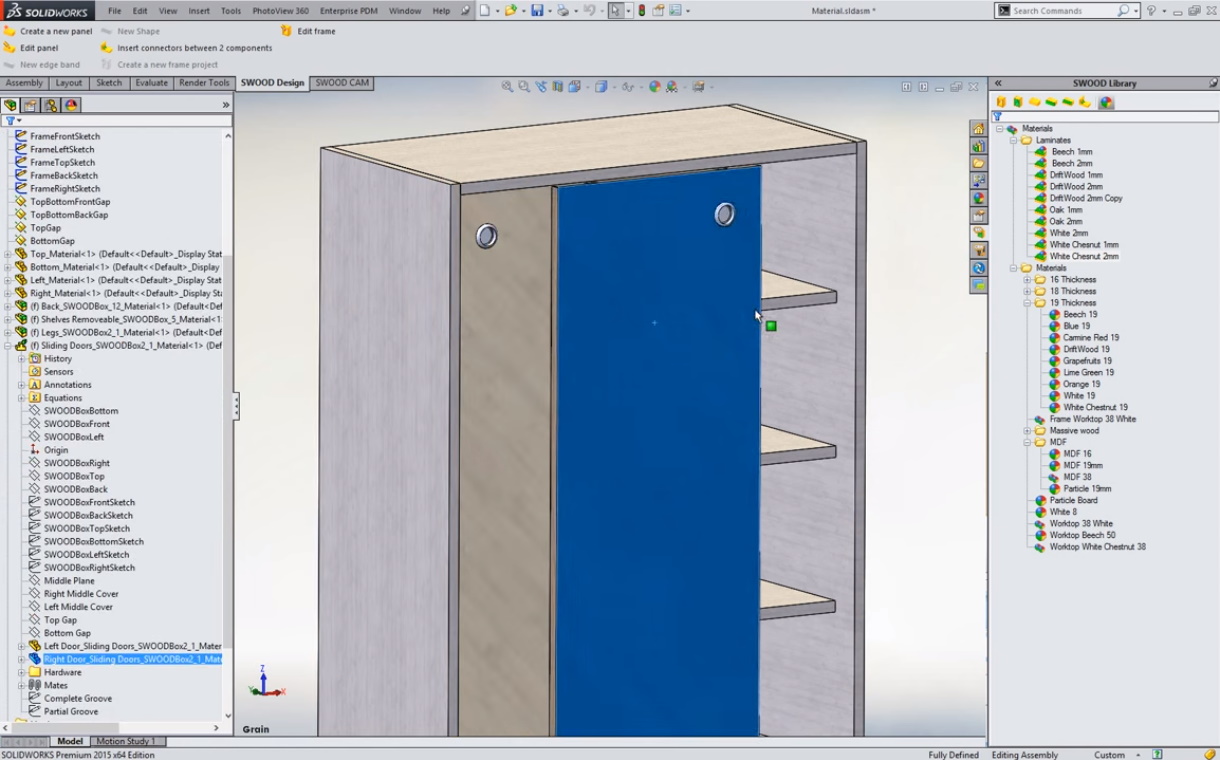
Што прави софтверот во позадина за цело време?
Секој ваш клик на производот автоматски во позадина на софтверот покренува цела серија операции за да реконфигурира сè според новата измена:
- параметарска измена на сите поврзани елементи за да се прилагоди основната конструкција со окви, шини, носачи, конектори – автоматски на вашата нова одлука
- дефинирање на нови услови за функционалност на производот (на сликата е проверка на функционалноста – на пример едноставно повлекување на активниот „син“ панел по лизгачот)
- редефинирање на кројни листи и калкулација на потрошувачка на материјал (според дебелините на панелите, насоката на текстурата, евентуално нови операции за друга конфигурација)
- подготовка за зачувување на изменетиот 3D модел во системот за управување со документација за да за целиот проект во секој момент постои еден извор на вистина.
ВИДЕО: Управување со материјали
Погледнете во видеото како сите споменати функционалности за управување со материјали изгледаат во реално време.
Конектори и детали на склоп на производот
АВТОМАТИЗИРАЈТЕ ГЕНЕРИРАЊЕ НА ДЕТАЛИ НА СКЛОП
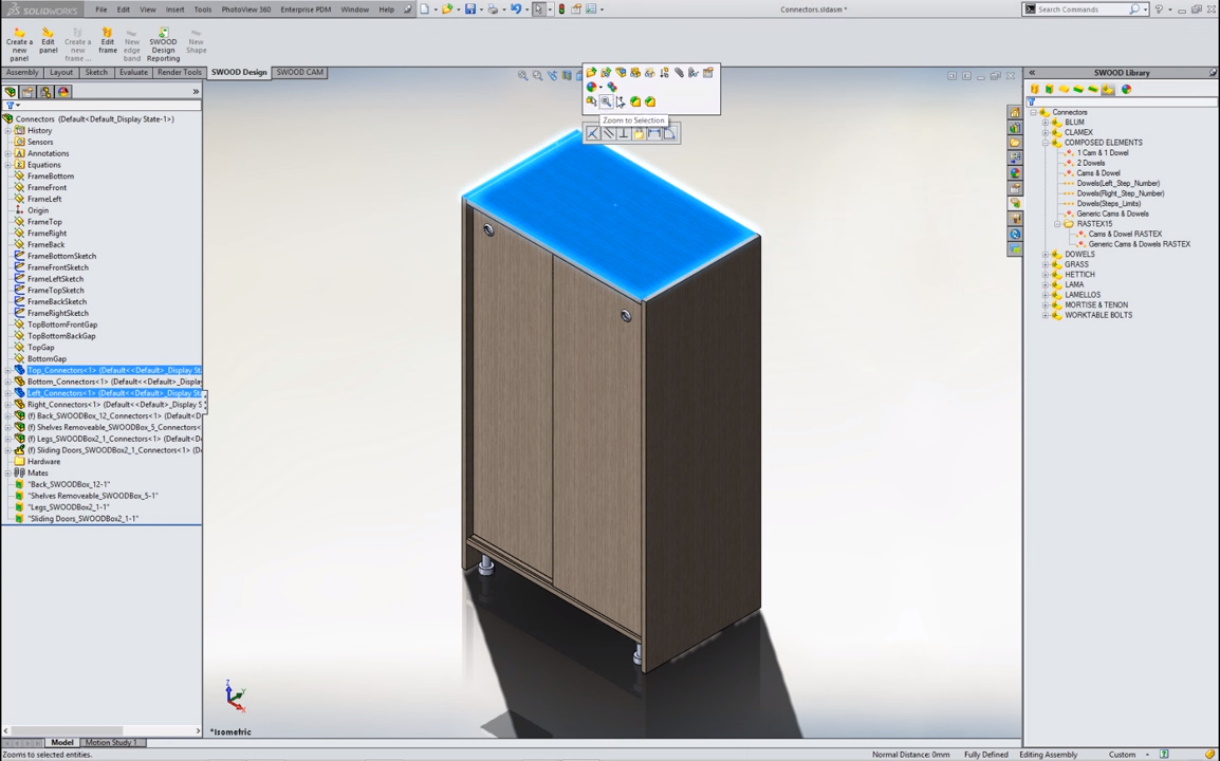
Клик на површината за која сакате да одредите начин на поврзување
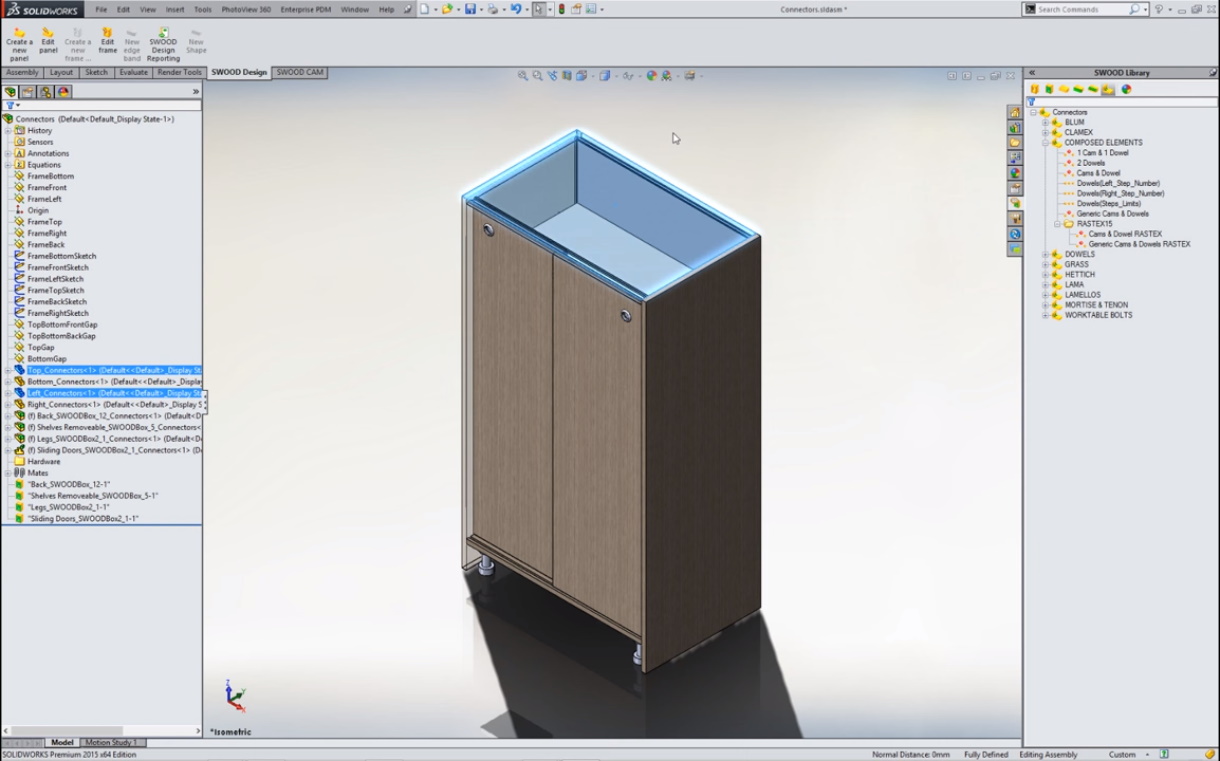
Софтверот веднаш ви дава детален приказ во кој можете да следите како течат измените
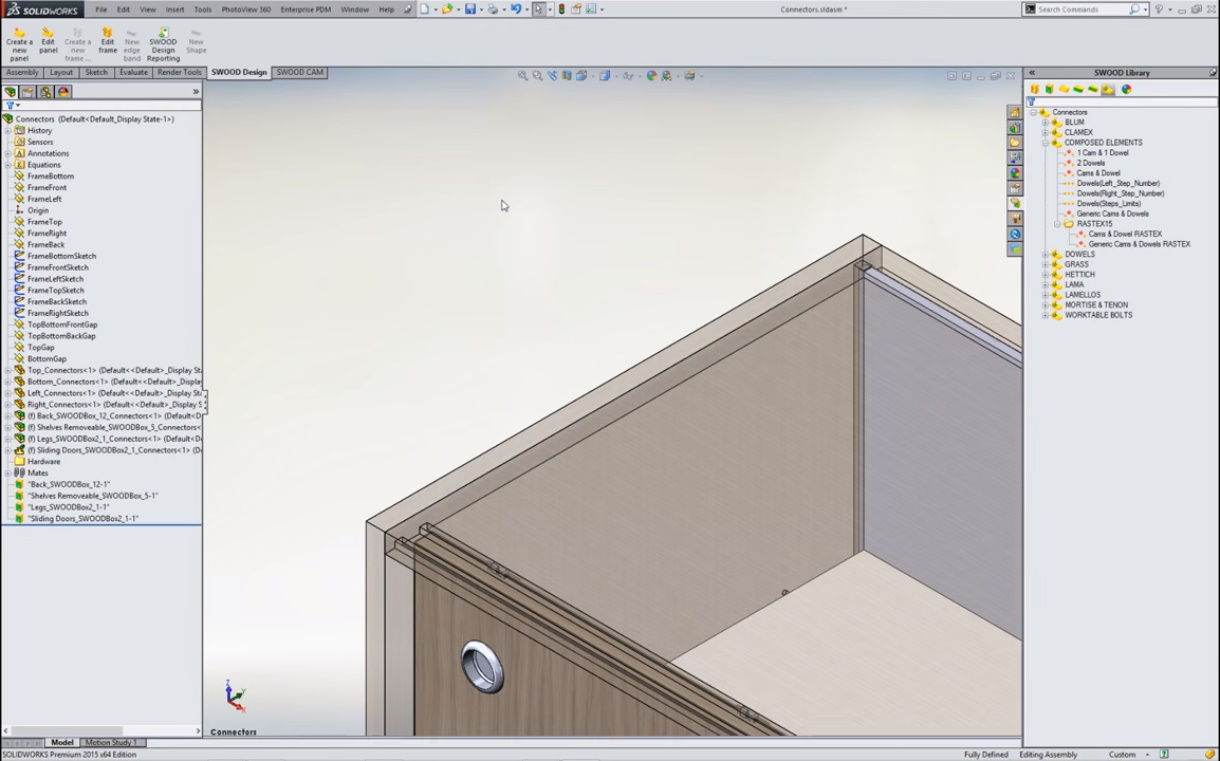
Уголемете го деталот на кој работите и пробајте различни комбинации или применете подготвени шеми за поврзување на склопот
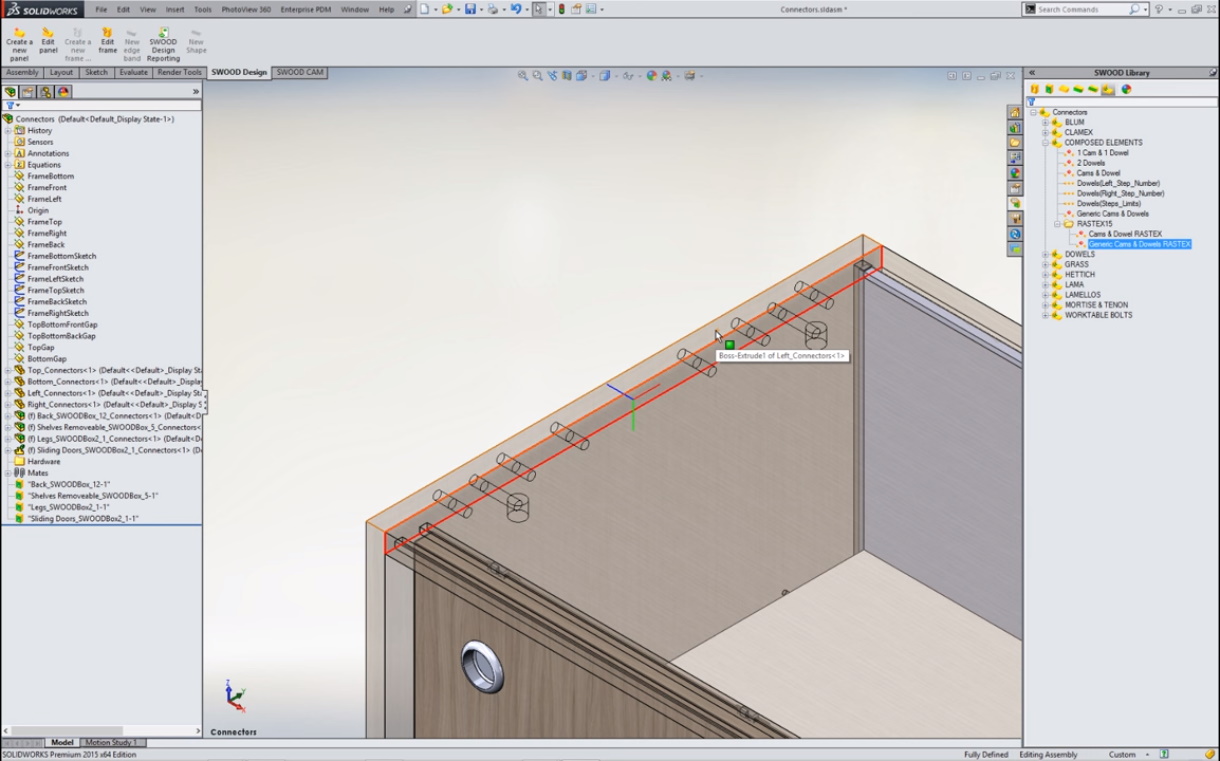
1. Автоматска примена на една одбрана шема со вијци и типли
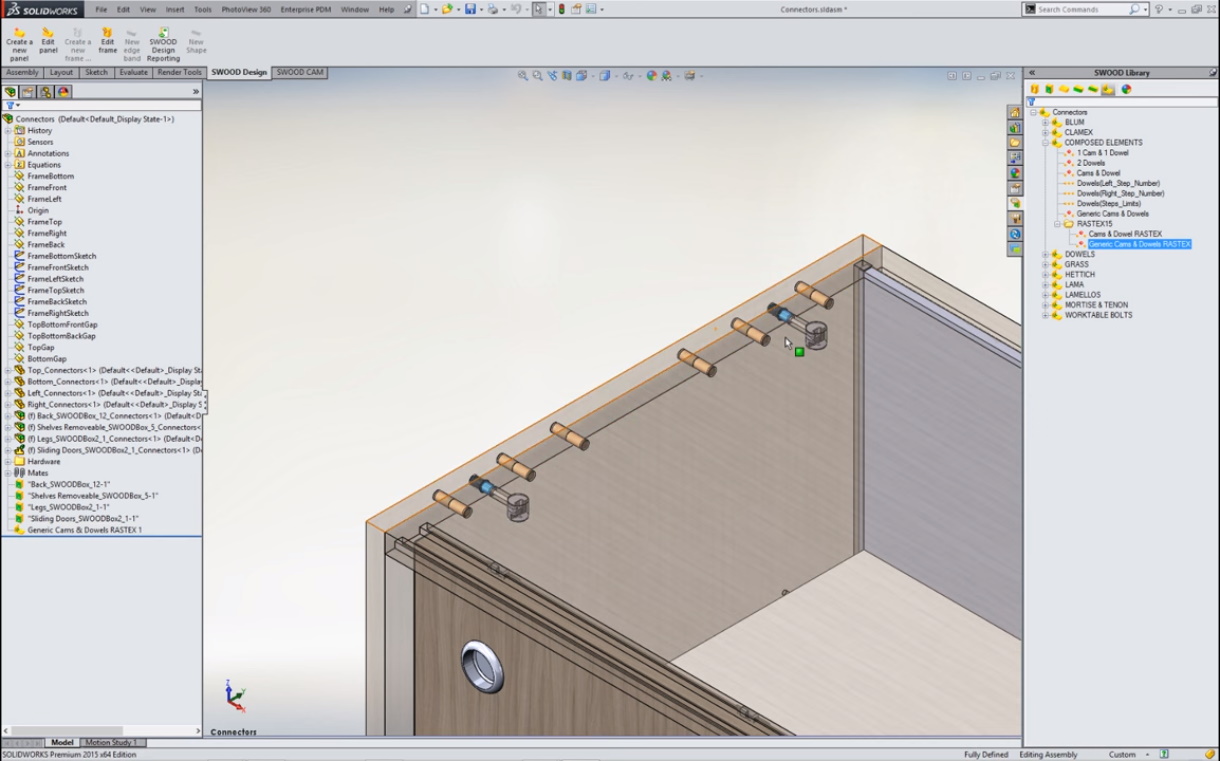
2. Детален визуелен приказ на одбраната шема
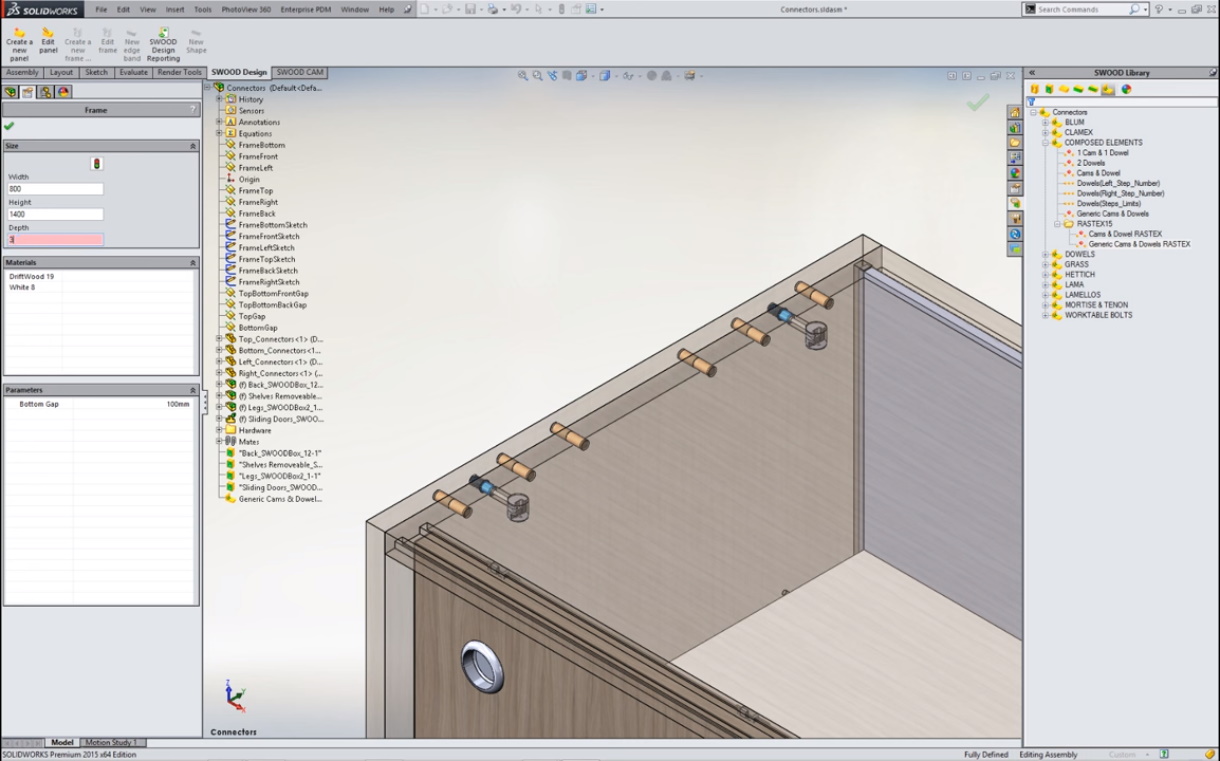
3. Променете ја длабочината на целиот производ параметарски со измена на една димензија
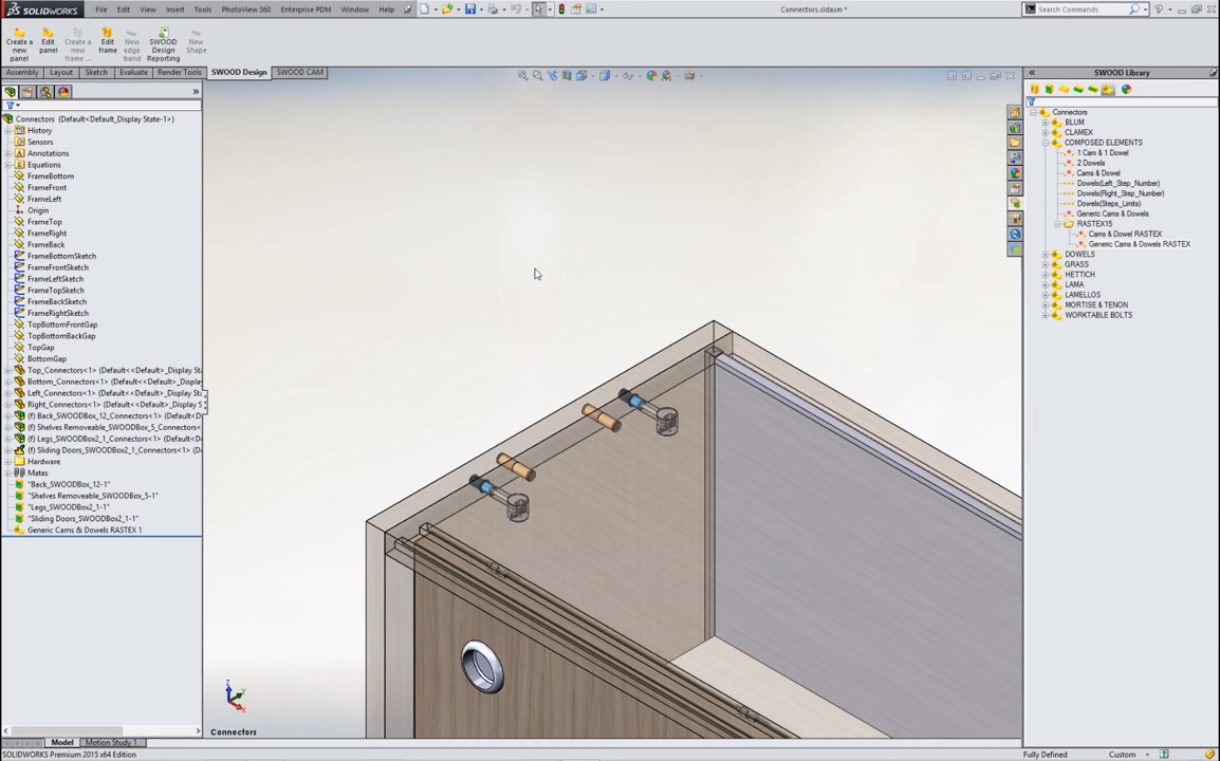
4. Гледајте како одбраниот образец на детали за склопување автоматски се прилагодува на новата длабочина на производот
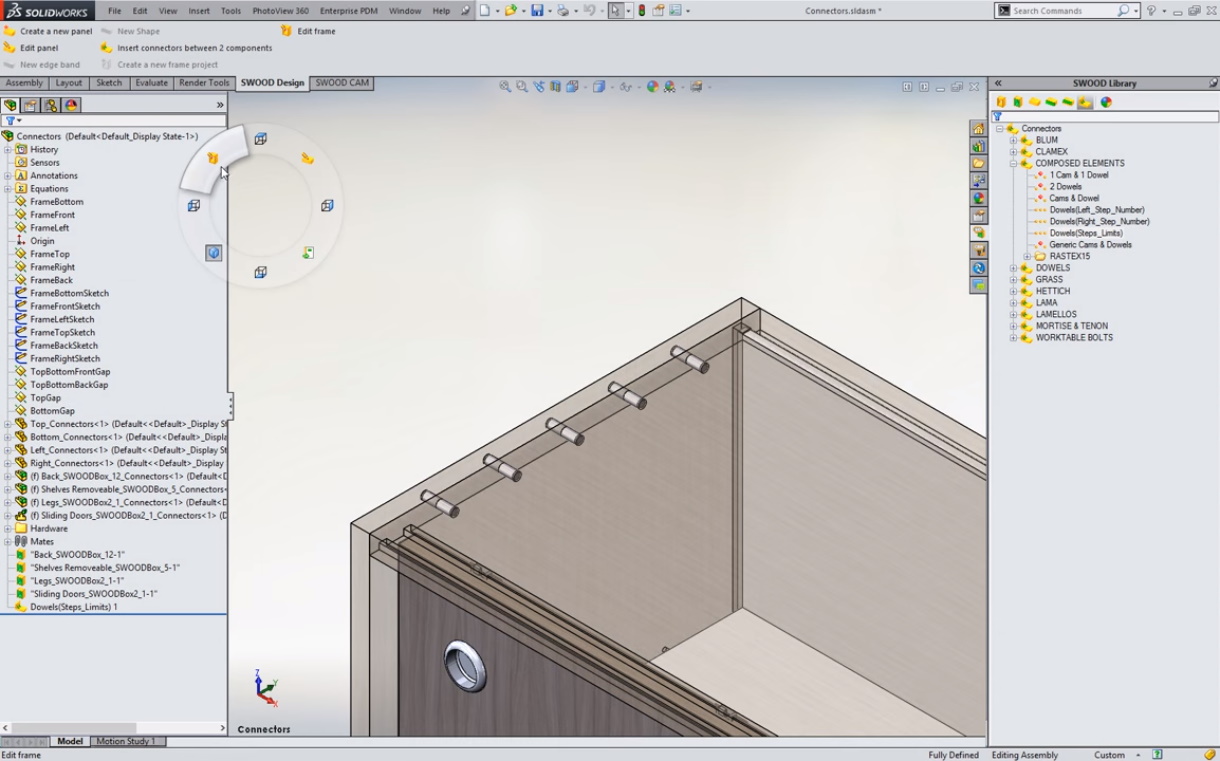
5. Одберете сосема друга шема – со типли а без вијци
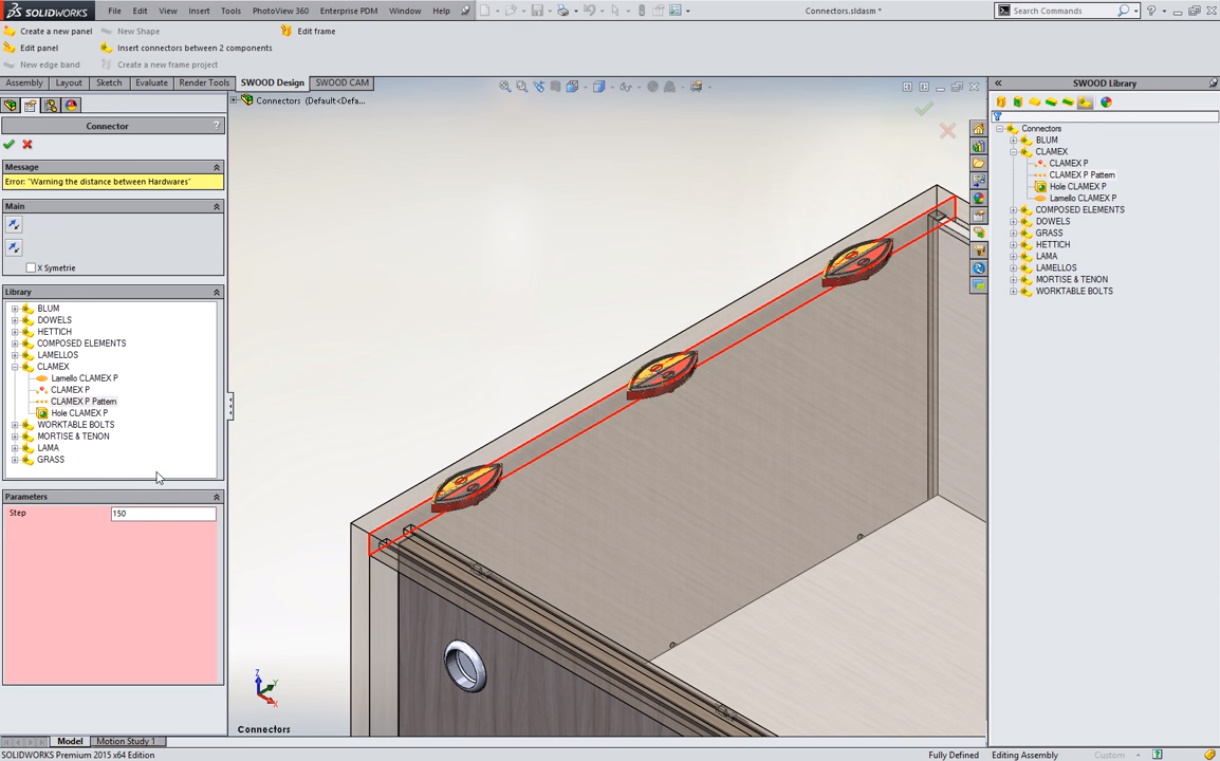
6. Или трета шема – спојување со кекси..
ВИДЕО: Детали на склоп на производот
Погледнете во видеото како сите споменати функционалности за дефинирање на детали на склоп на производот изгледаат во реално време.
Кант траки и кантовање
5 МИНУТИ ДА ОДРЕДИТЕ ШТО ОДИ ВО ПРОИЗВОДСТВО
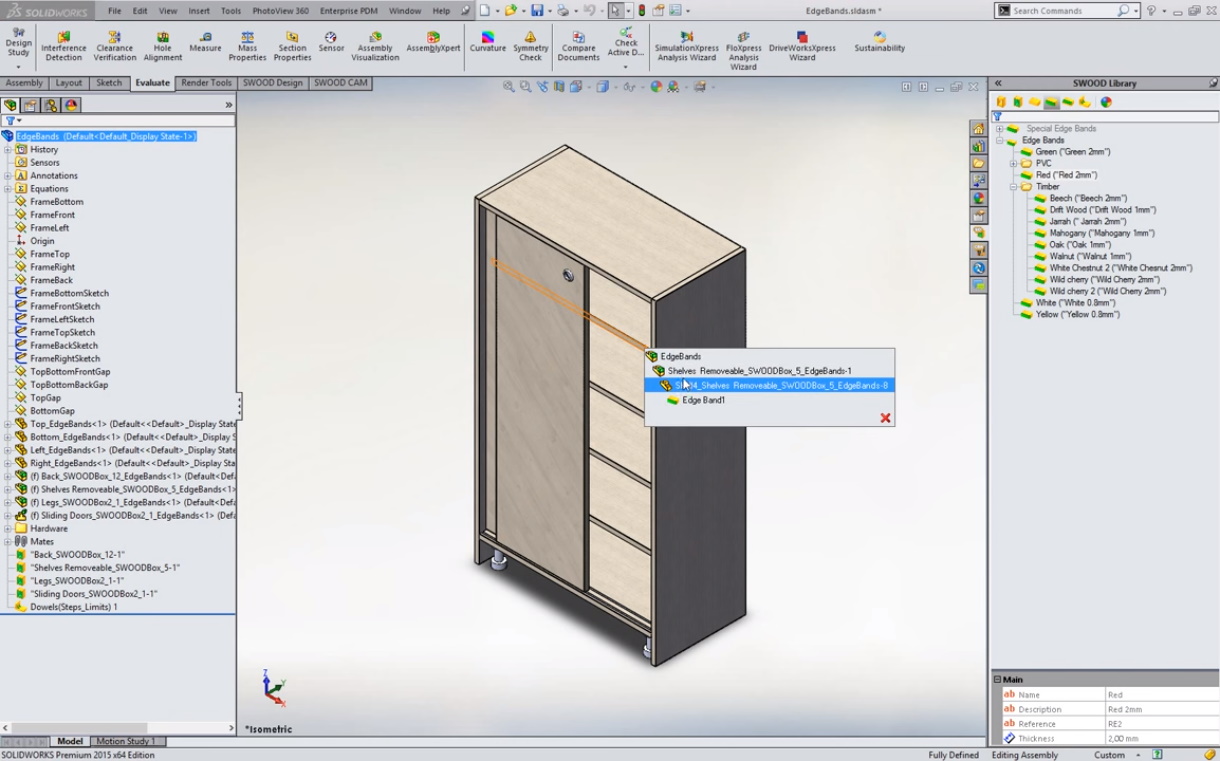
На сличен начин едноставно ги решавате и сите кант траки на ивиците на плочите
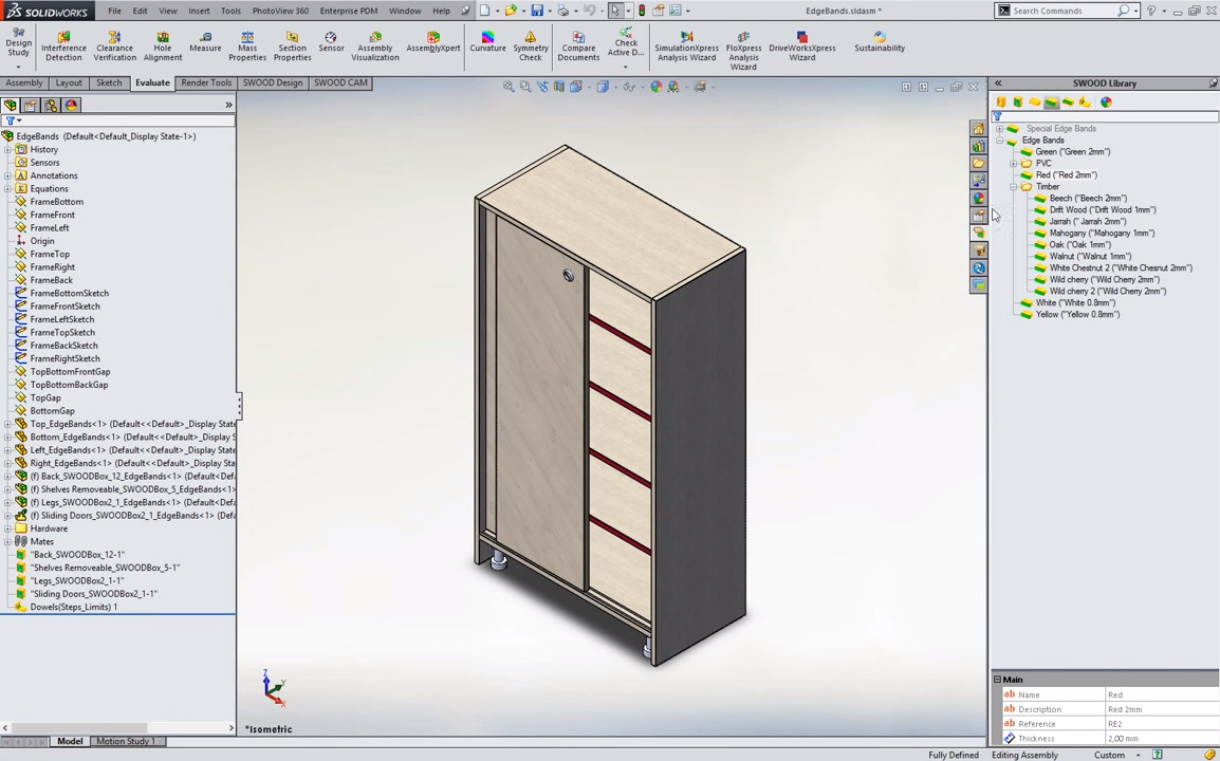
Бирате поединечни или групни измени за повеќе панели одеднаш
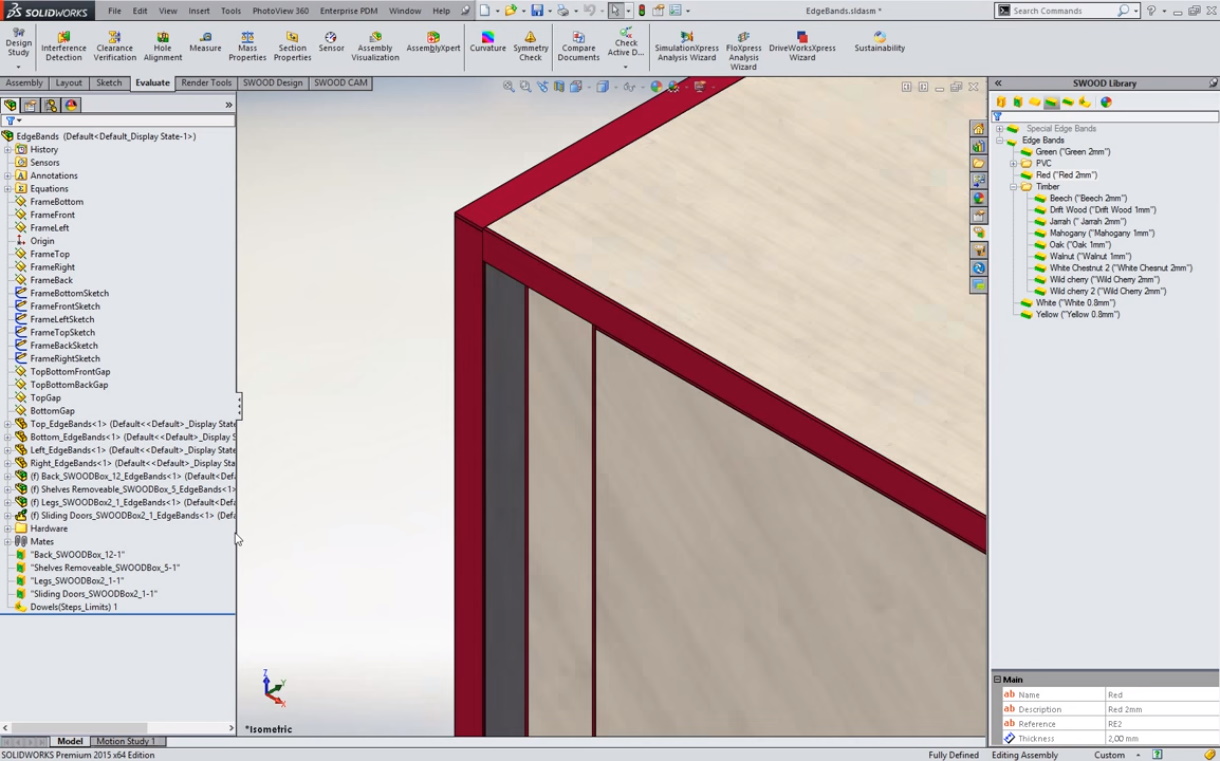
Кога ќе ги поставите кант траките со посакуваните дебелини и дезени..
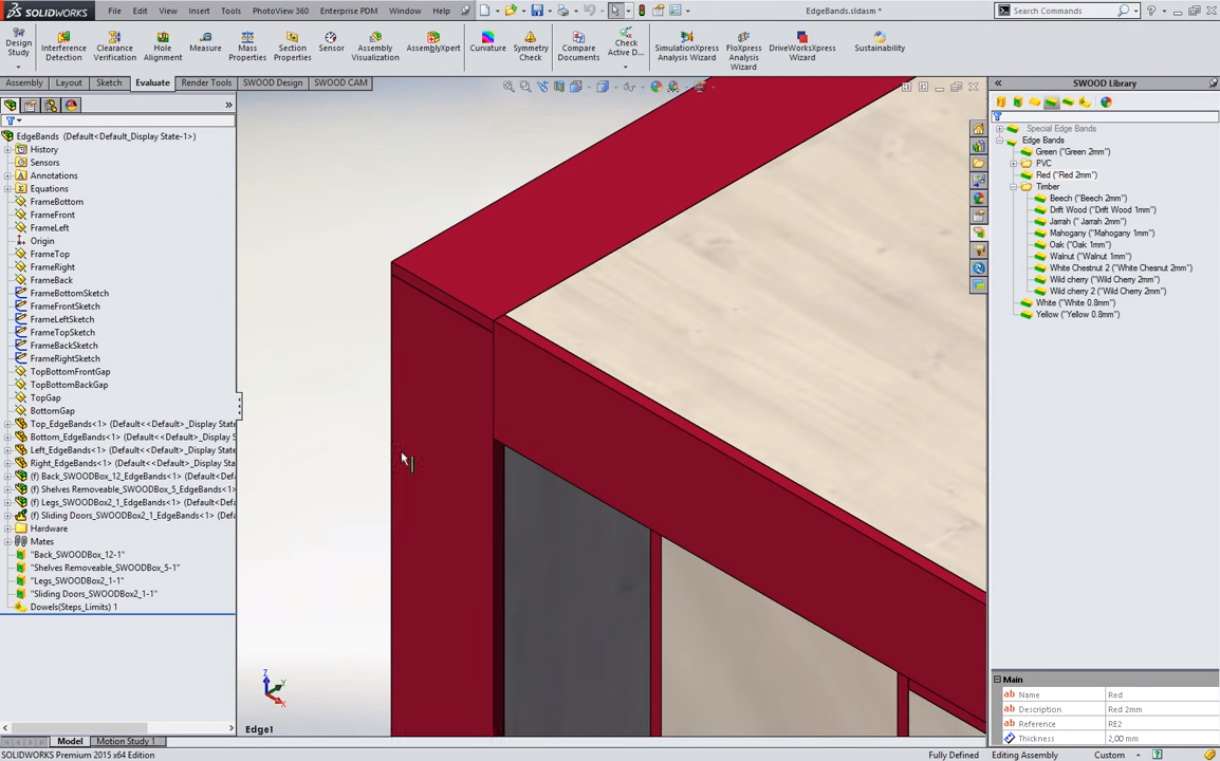
Прегледате секој агол за да видите како ќе изгледа во живо во размер 1:1
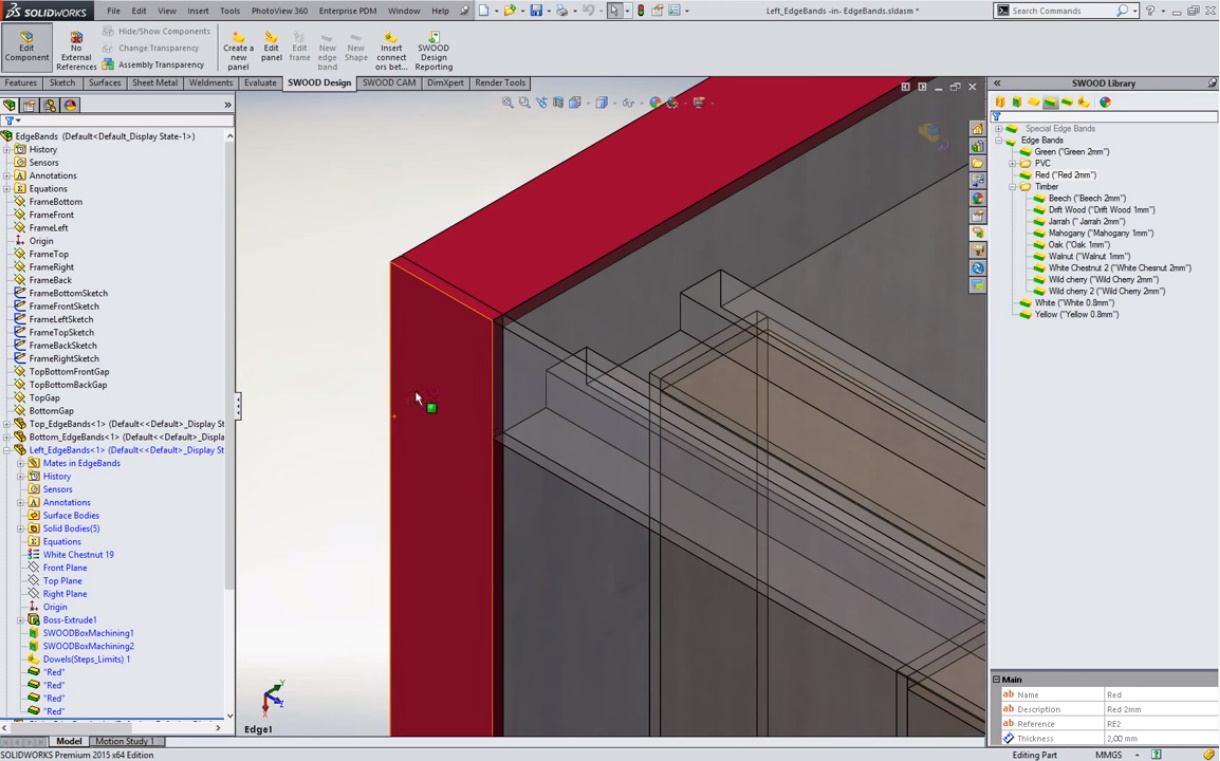
Едноставно изберете која трака се препуста – која е „постара“ во кој детал
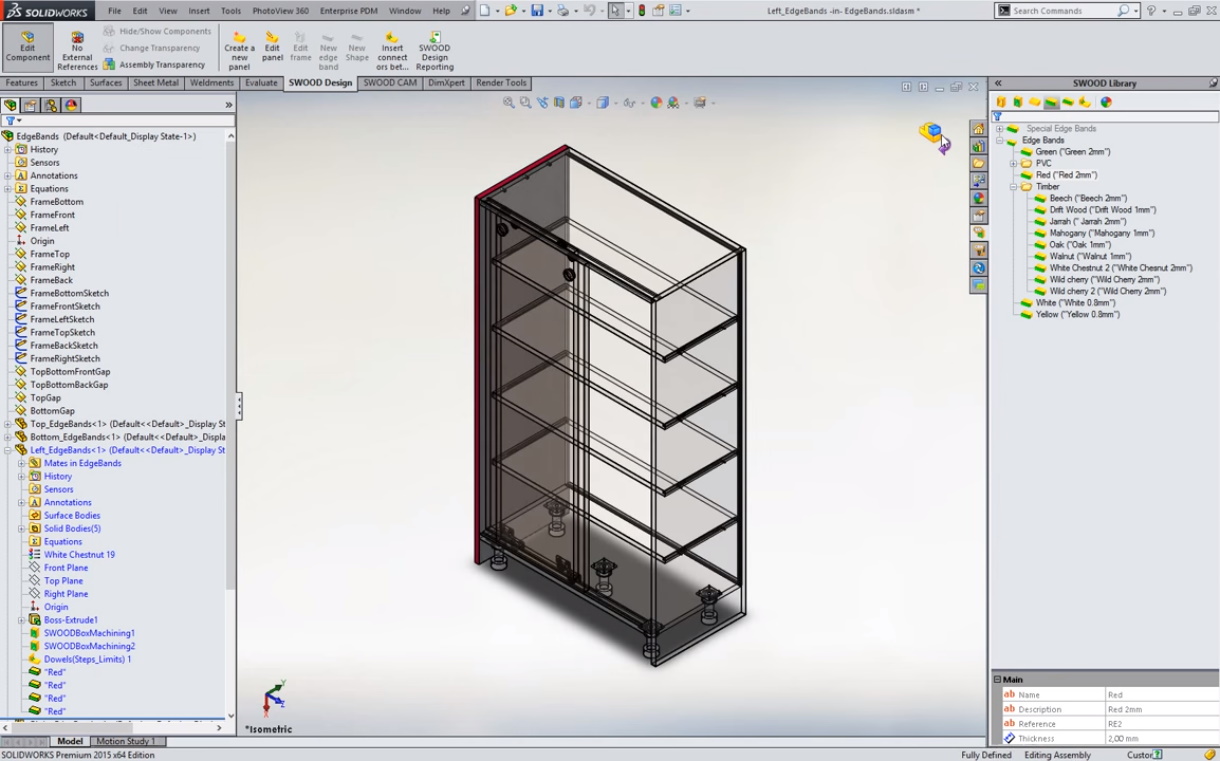
Пропагирајте одеднаш вашата измена на сите сродни елементи
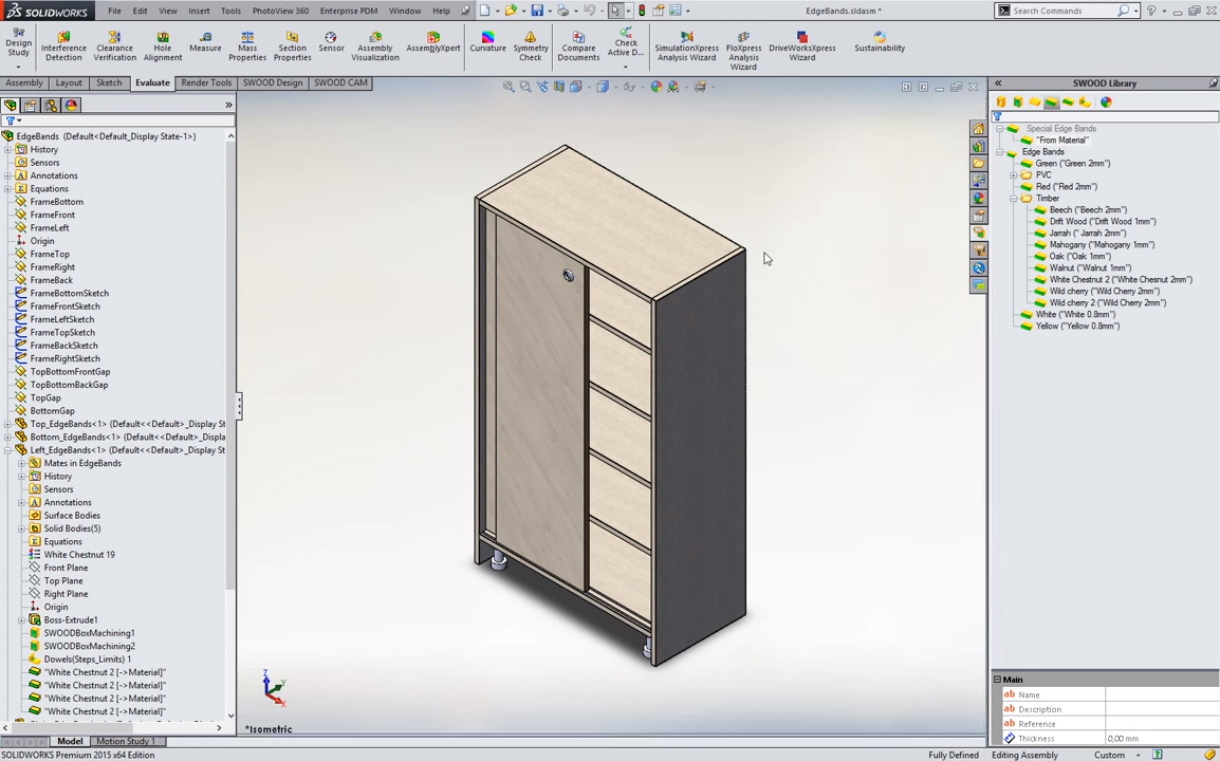
Потоа повторно во било кој момент ги менувате дезените и дебелините на кант траки
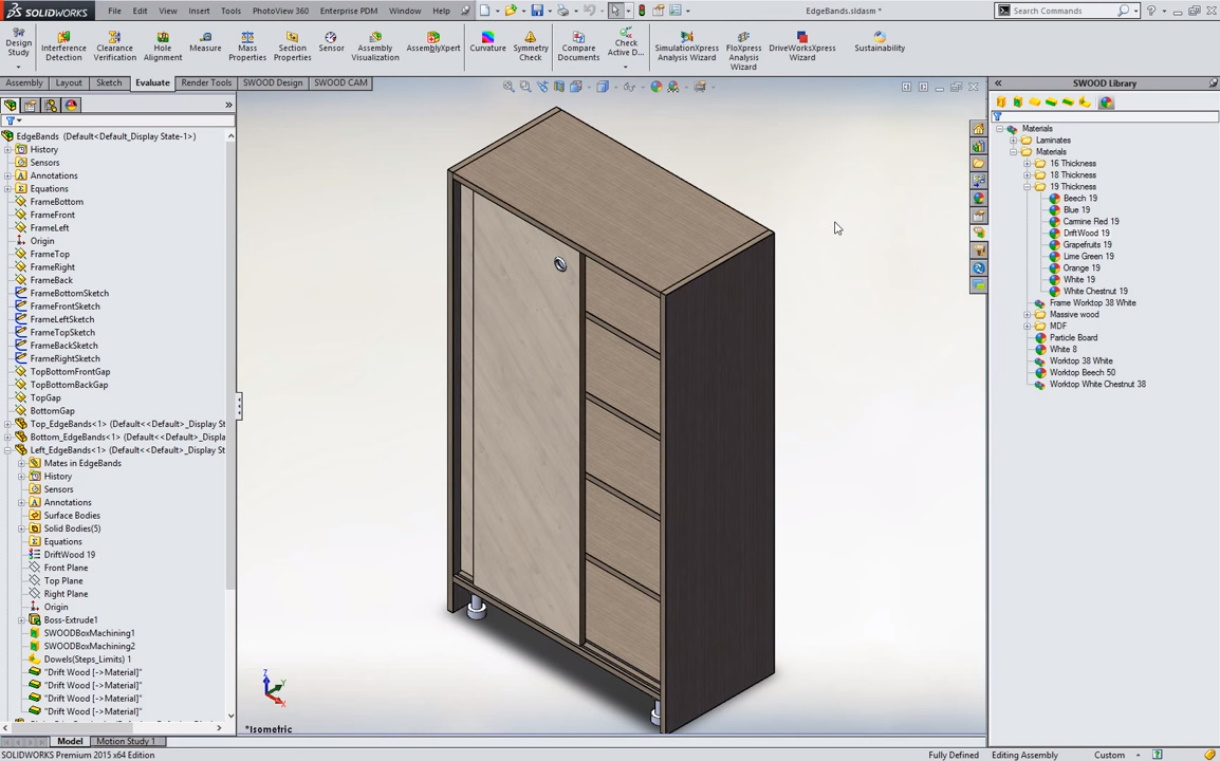
Или во софтверот ги спарите кант траките со различни дезени на плочите и автоматизирајте го и овој процес
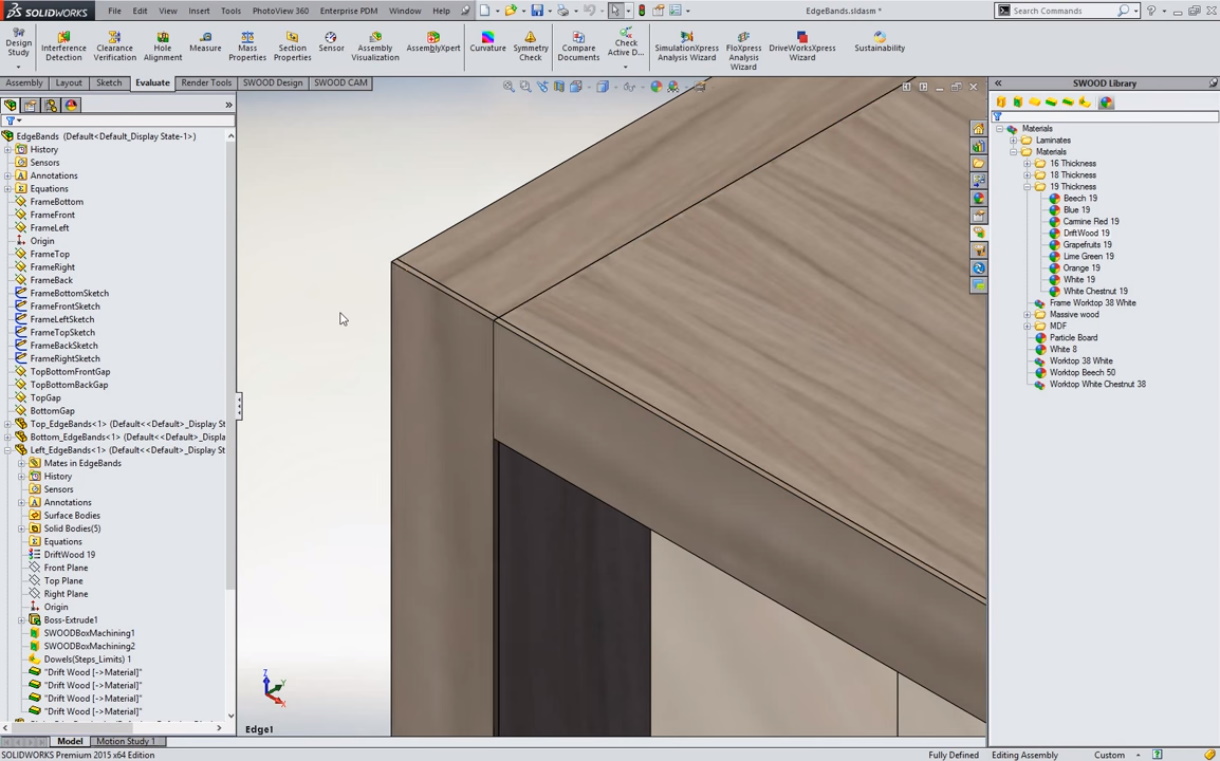
На крајот проверете го производот и презентирајте му на клиентот секој детал
ВИДЕО: Кант траки
Погледнете во видеото како сите споменати функционалности за дизајн на кант траки изгледаат во реално време.
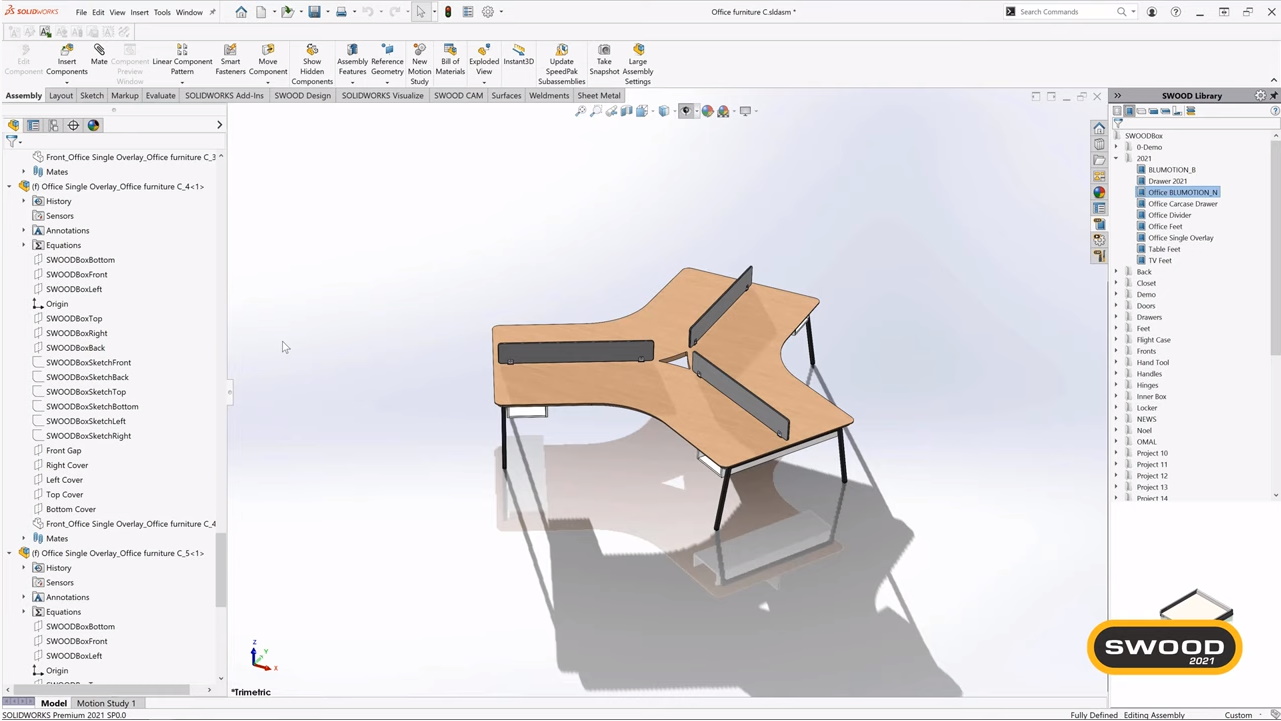
Проектирајте мебел и ентериер директно во „рендер“
Извештаи и документација на производот
СИТЕ ПОСАКУВАНИ ИНФОРМАЦИИ ЗА СИТЕ ВАШИ ПРОИЗВОДИ
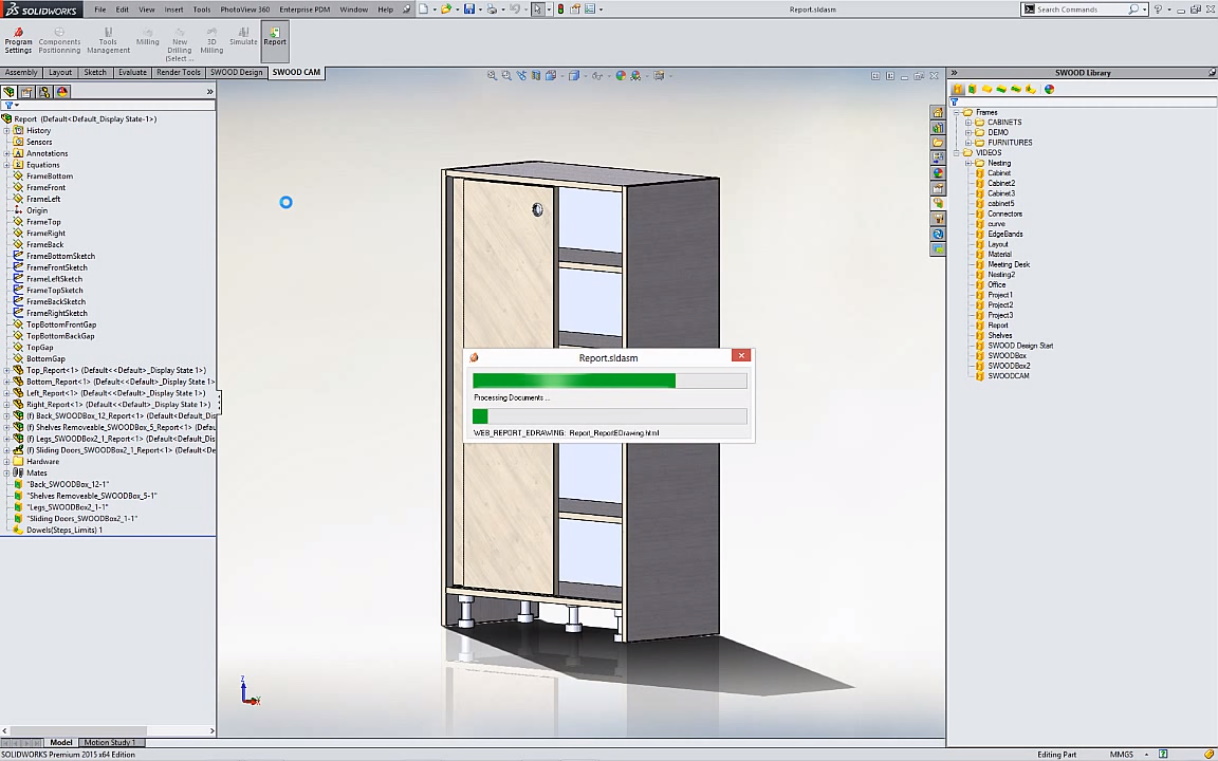
За било кој производ во таб горе лево кликнете на полето „Reporting“
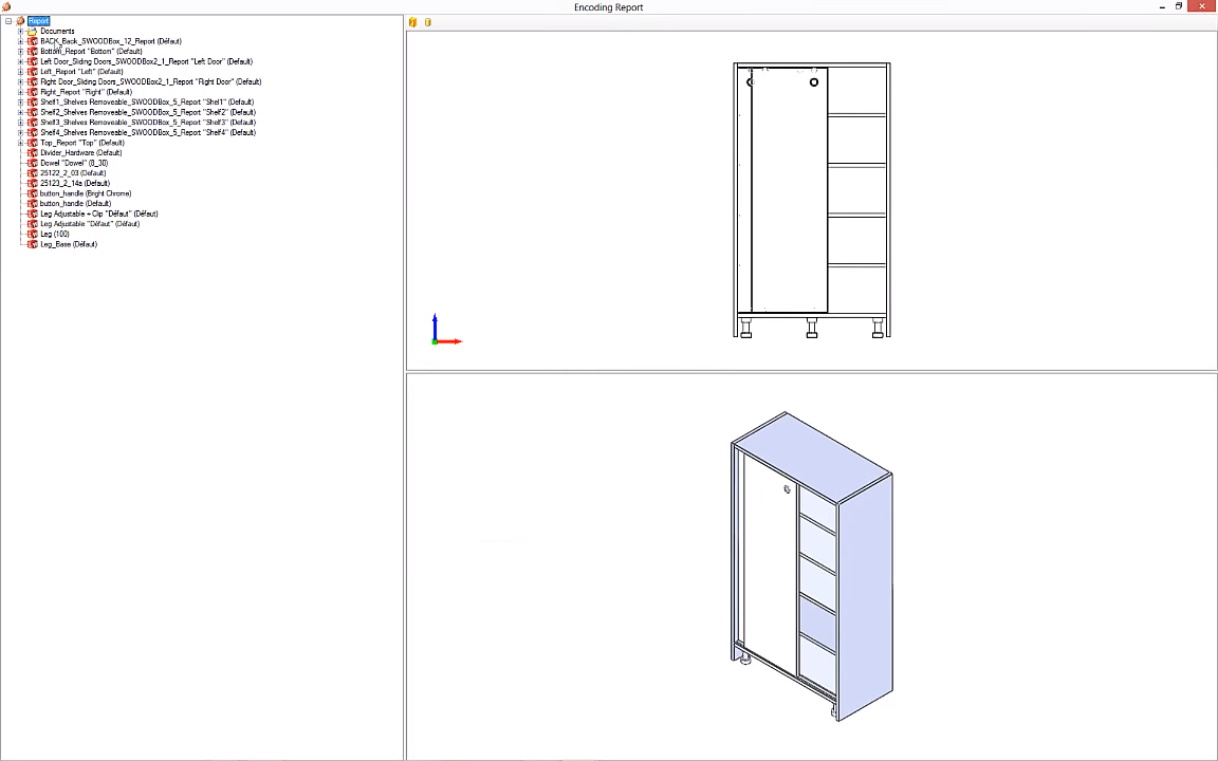
Ќе се отвори прозорец за повеќе прегледи на датотеки и 3D модели
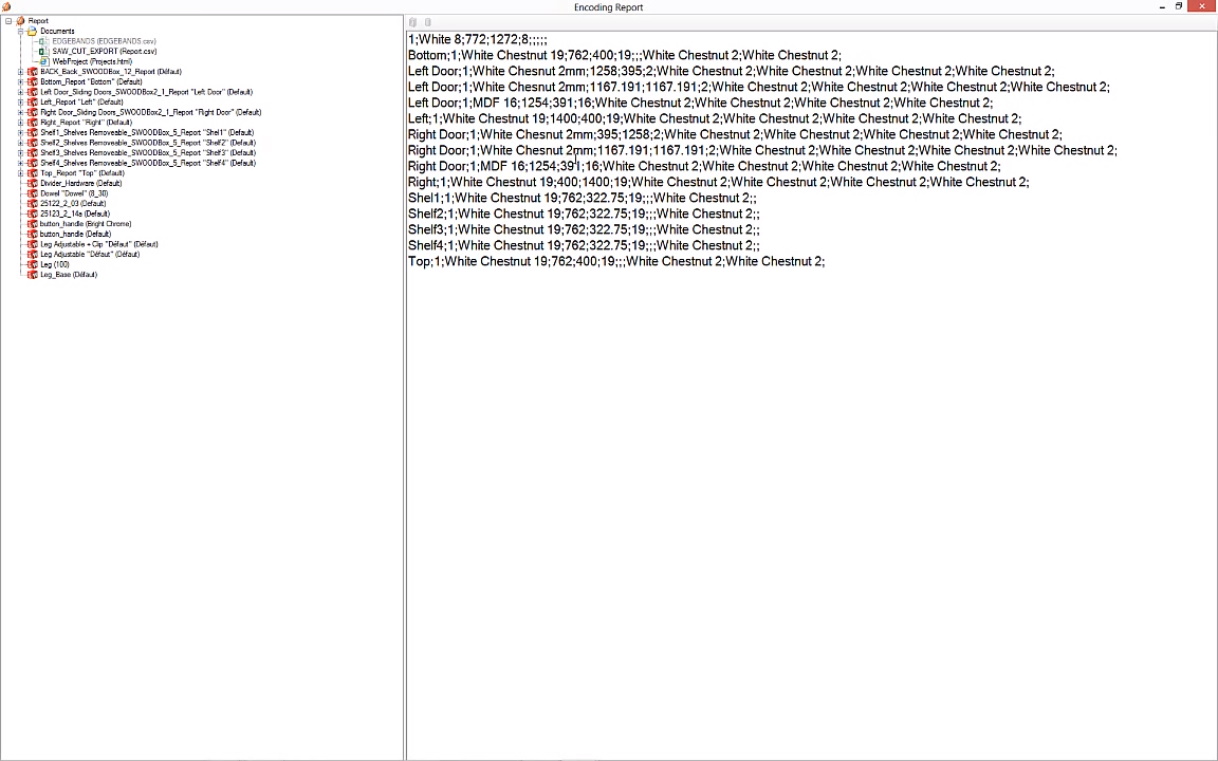
За секоја дефинирана обработка можете да генерирате CSV EXE датотека за испраќање на кројна листа до софтвер за оптимизација
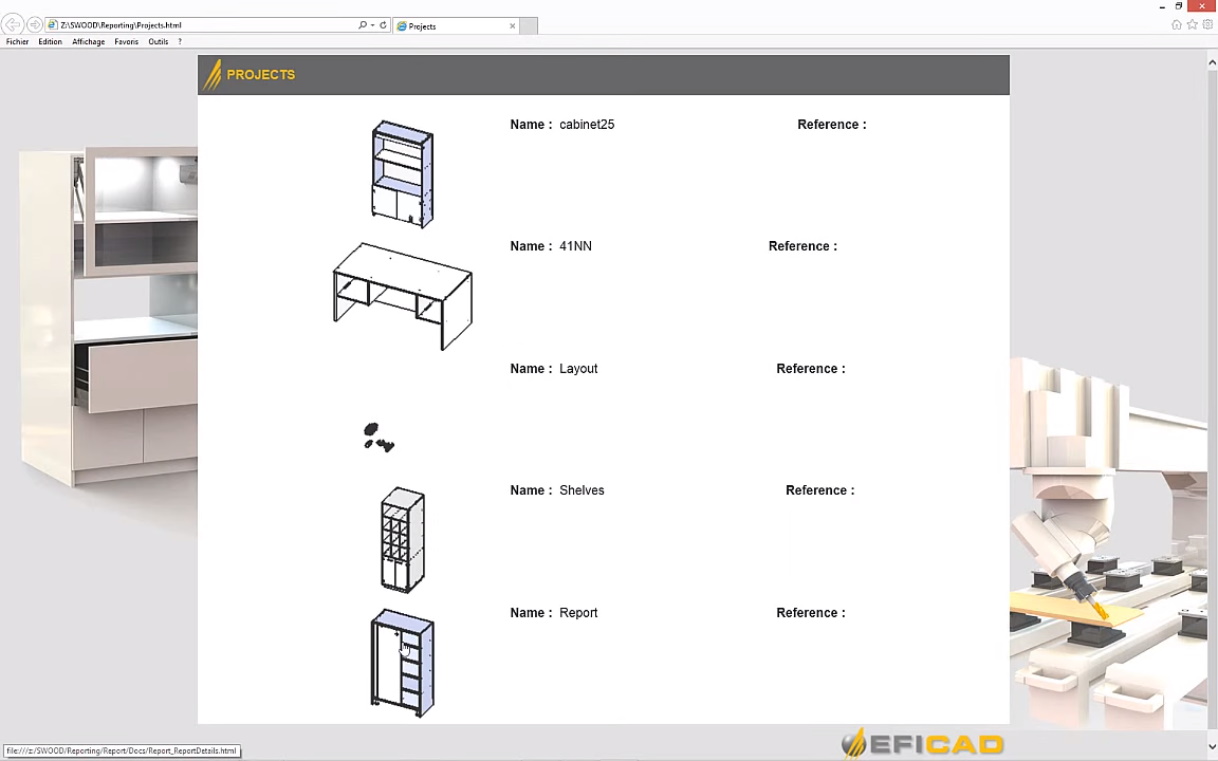
Сите модели и документација се достапни преку листата на производи – едноставно кликнете на избраниот производ
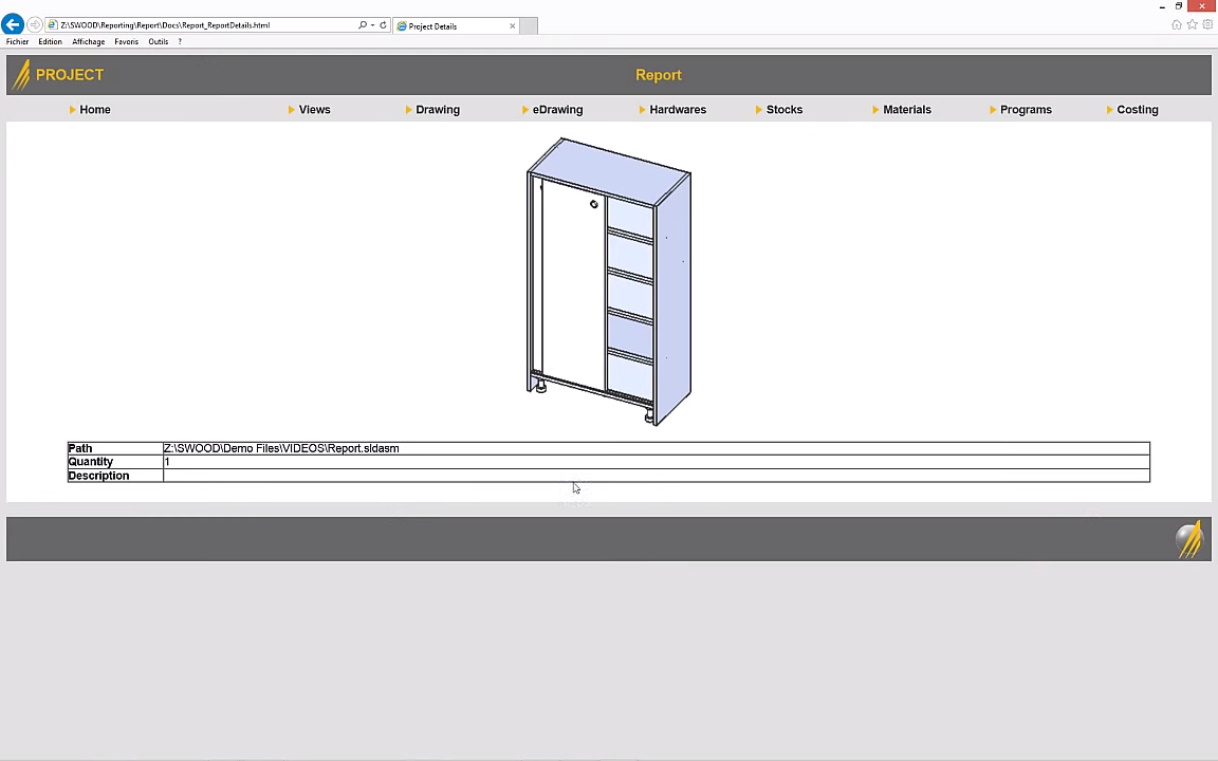
За секој производ потребните информации се распоредени по табови
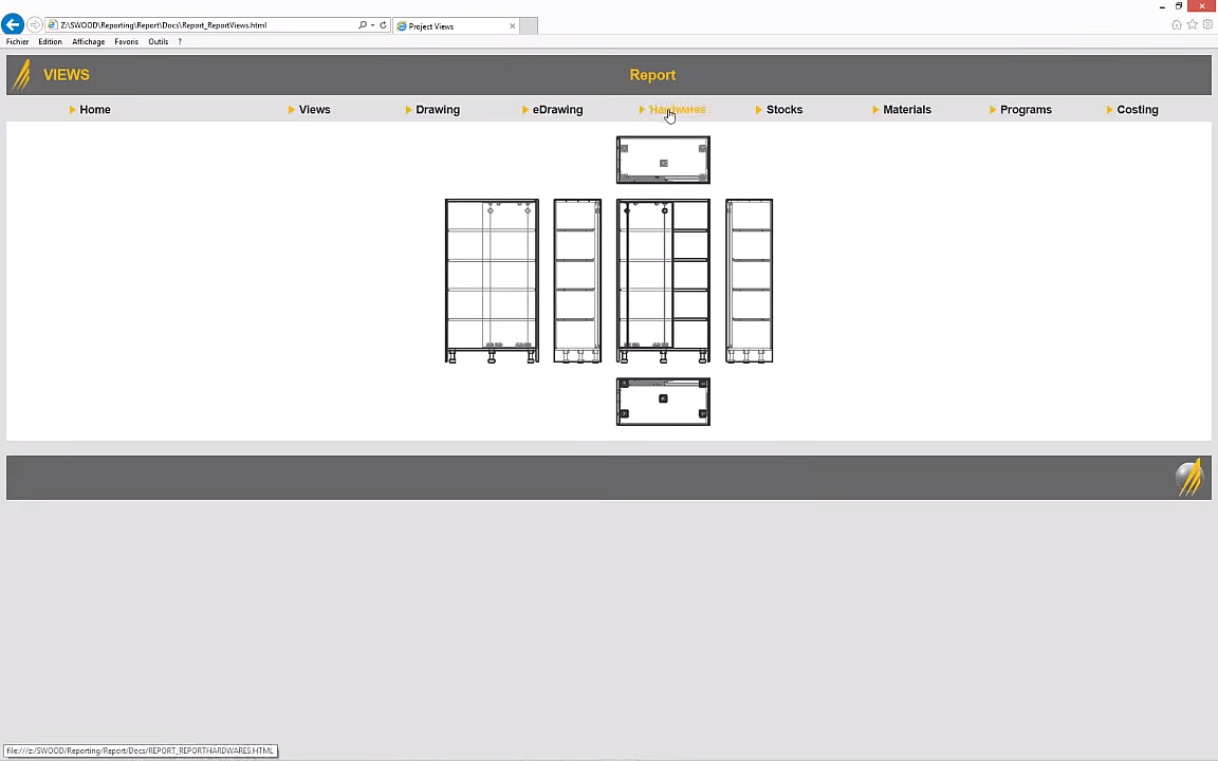
Тука се техничките цртежи..
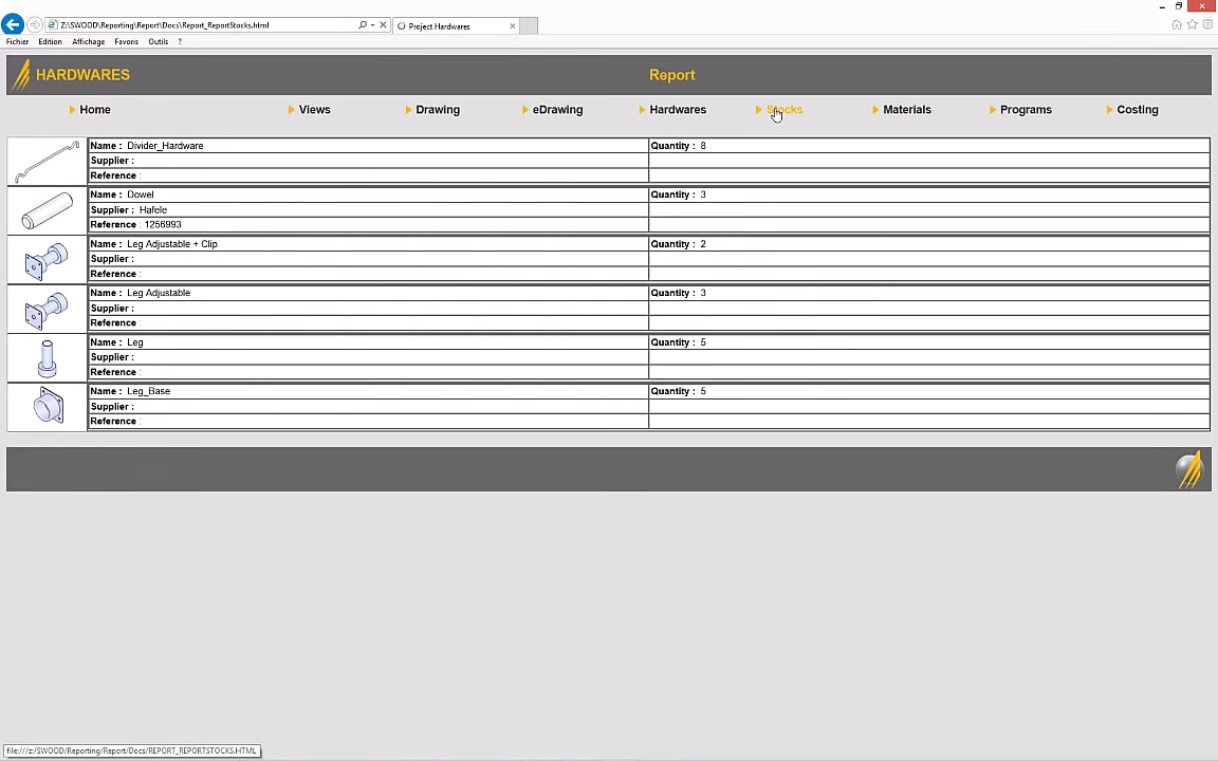
Листа на потребни окви и конектори..
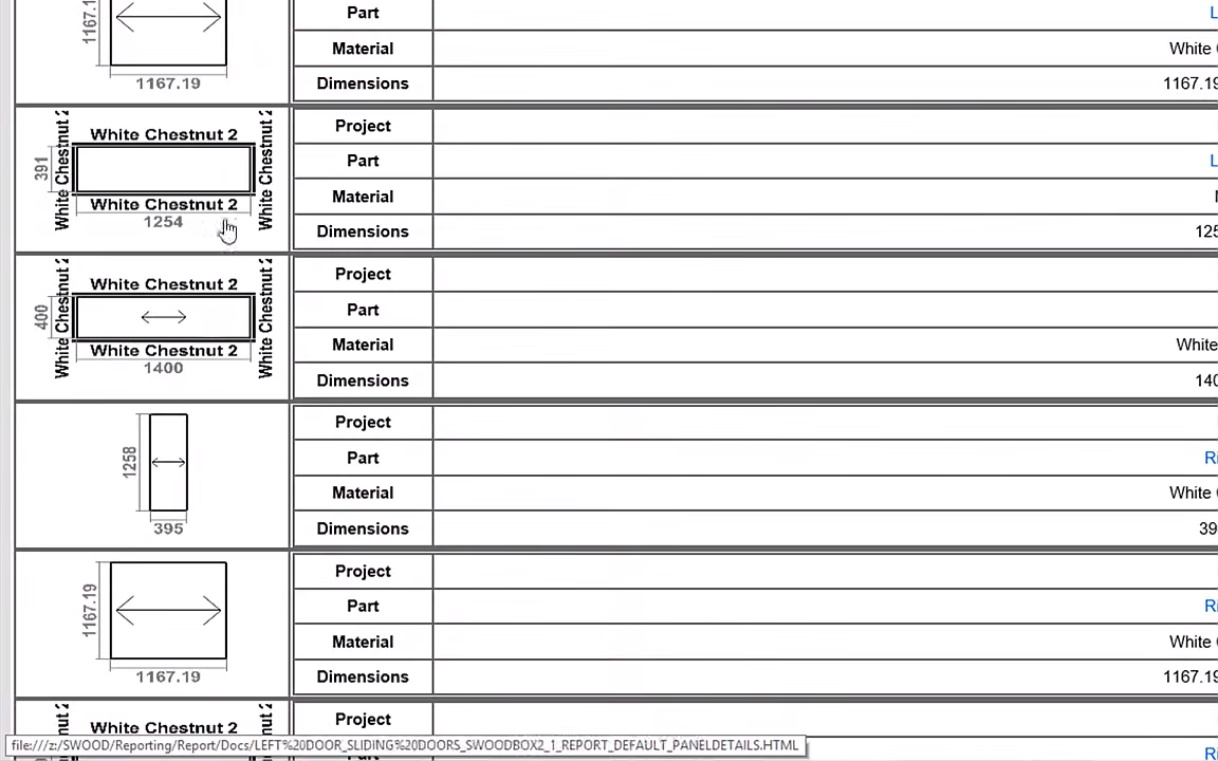
Но и листи на сите панели во склопот со сите дополнителни технички детали и инструкции за насока на текстура и поврзани кант траки како и информации за димензиите на целите плочи во дадениот дезен и дебелини потребни за производство
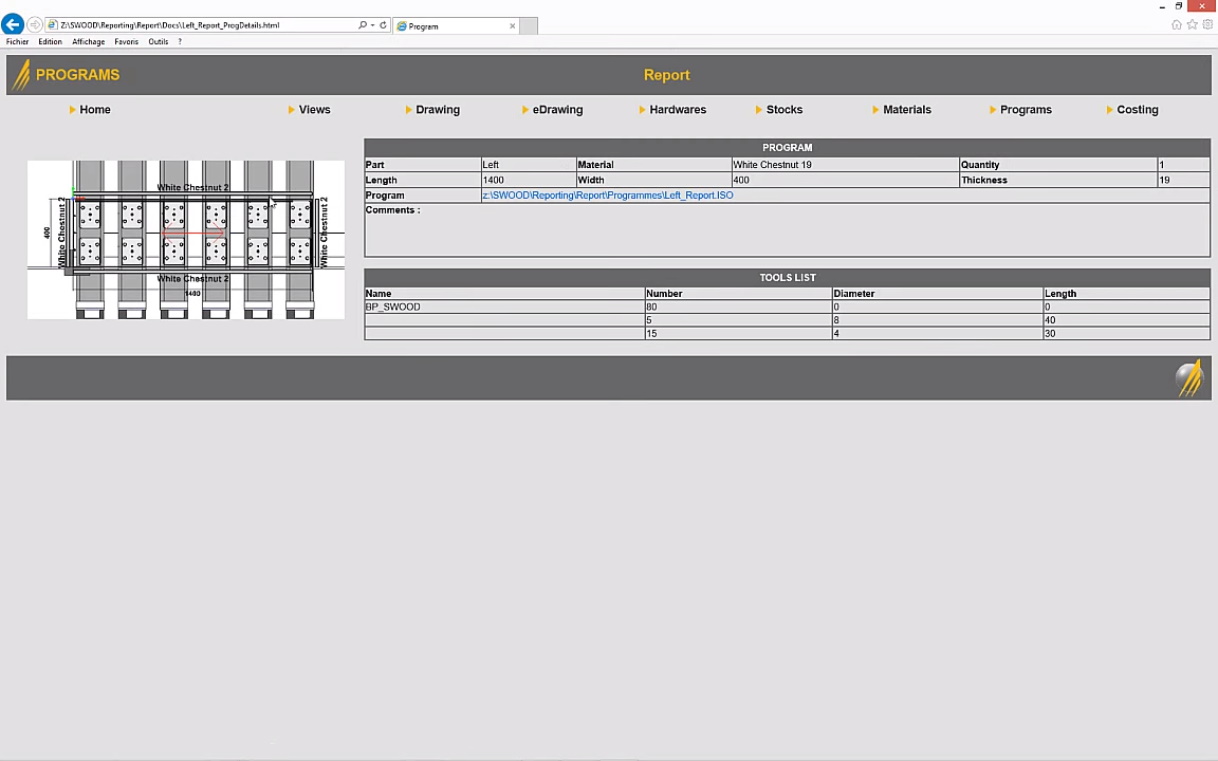
За секоја плоча поединечно на клик се достапни информации за алати и режими на обработка за CAM софтвер
ВИДЕО: SWOOD документација на производот
Погледнете во видеото како сите споменати функционалности за дизајн на кант траки изгледаат во реално време.
SWOOD NESTING – СРЕДУВАЊЕ НА КРОЈНИ ЛИСТИ
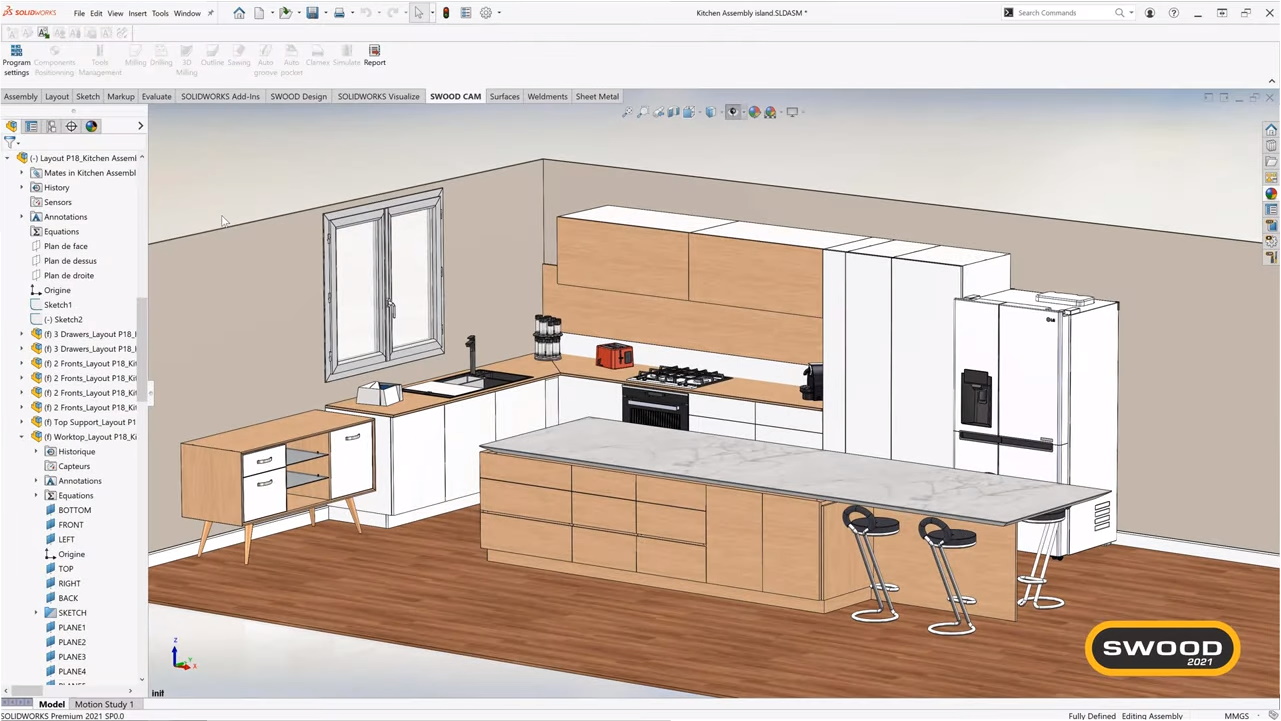
Едноставна подготовка на производство по завршување на дизајнот
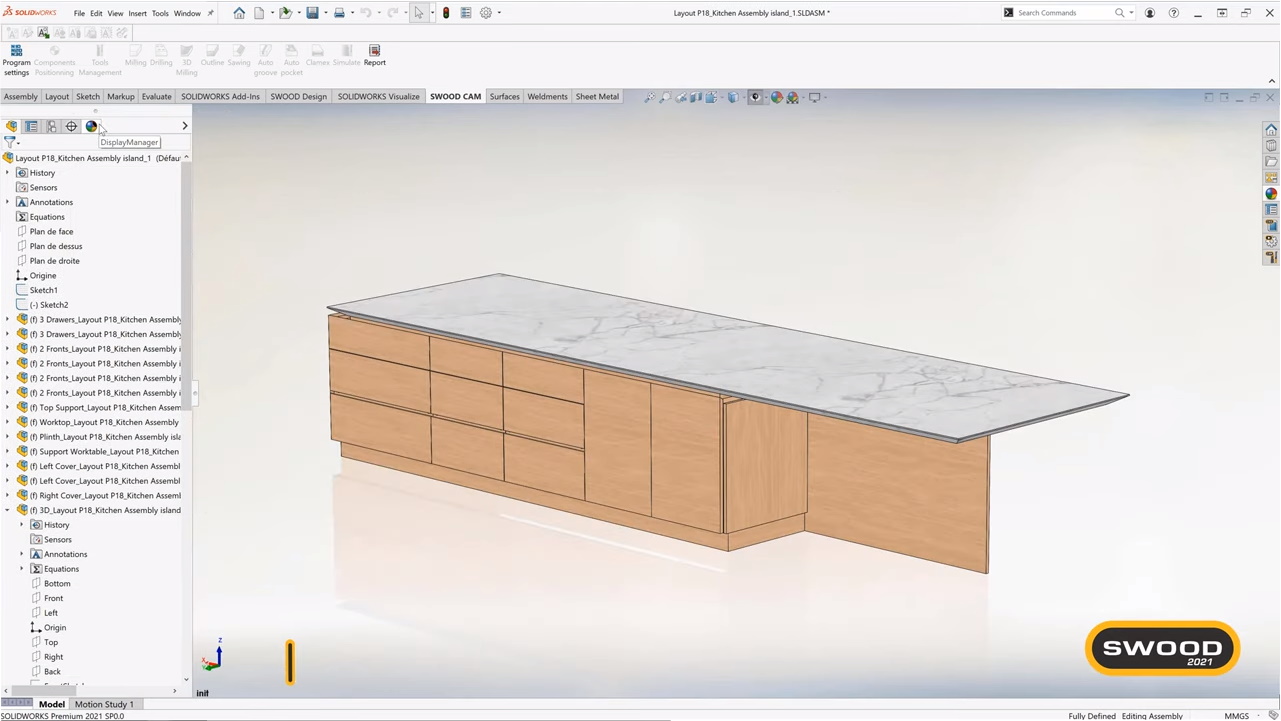
Дефинирајте технологија на производство за целиот проект или поединечни елементи во проектот
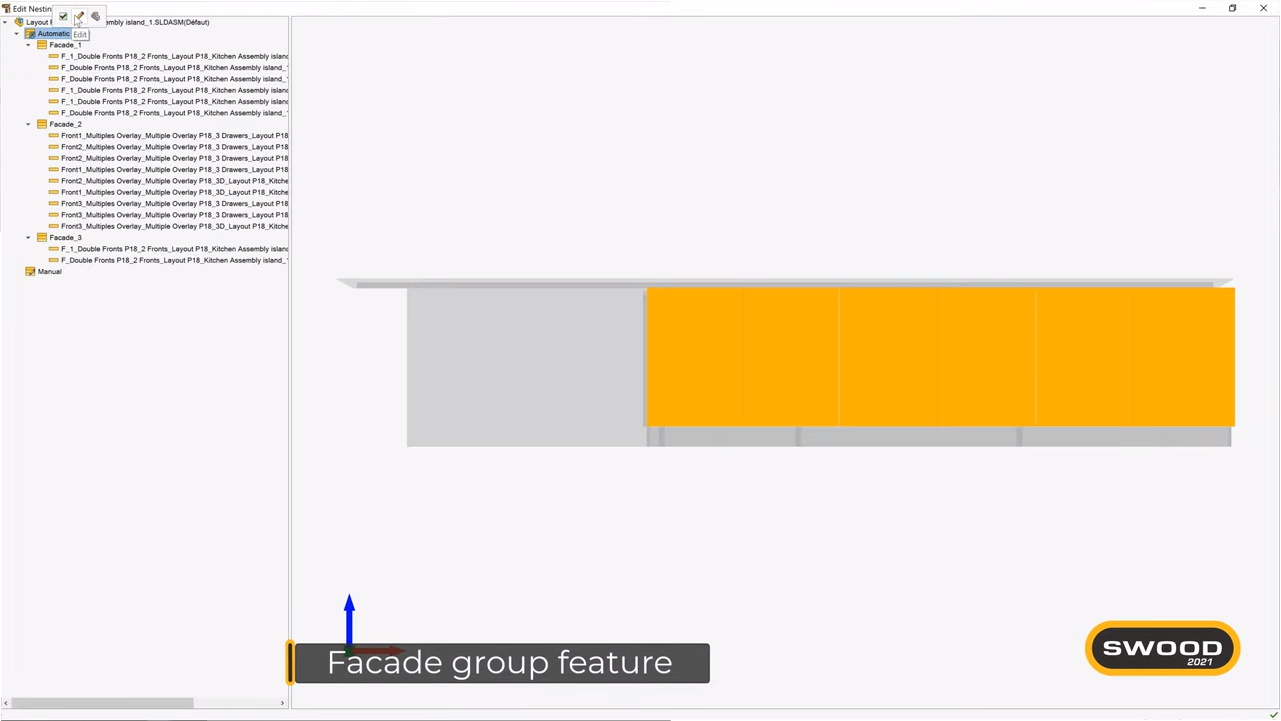
Избор на група панели што според боја, дебелина, текстура се сместуваат на една кројна листа
CNC програмирање на машини за обработка на дрво никогаш не било поедноставно!
ОБУЧЕТЕ ГИ ЛУЃЕТО ДА БРЗО ПОЧНАТ СО CNC ПРОГРАМИРАЊЕ
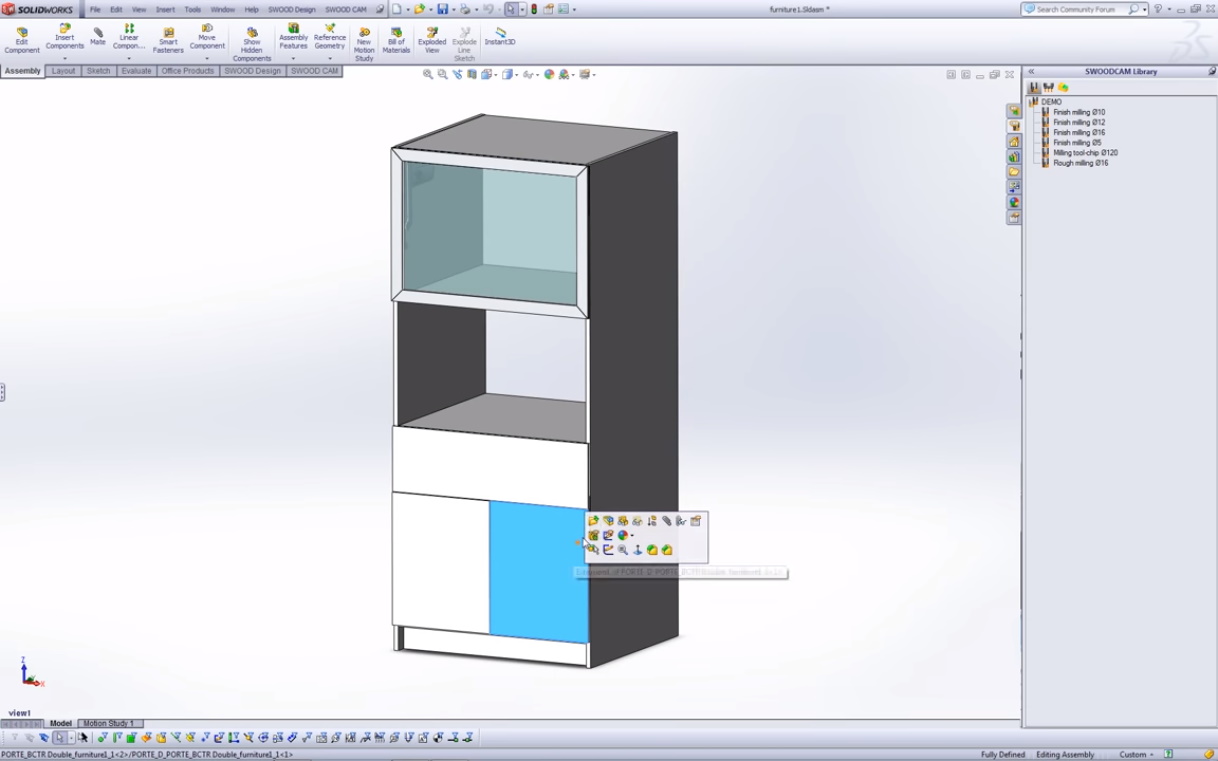
Изберете елемент за кој сакате да работите CNC машинска обработка
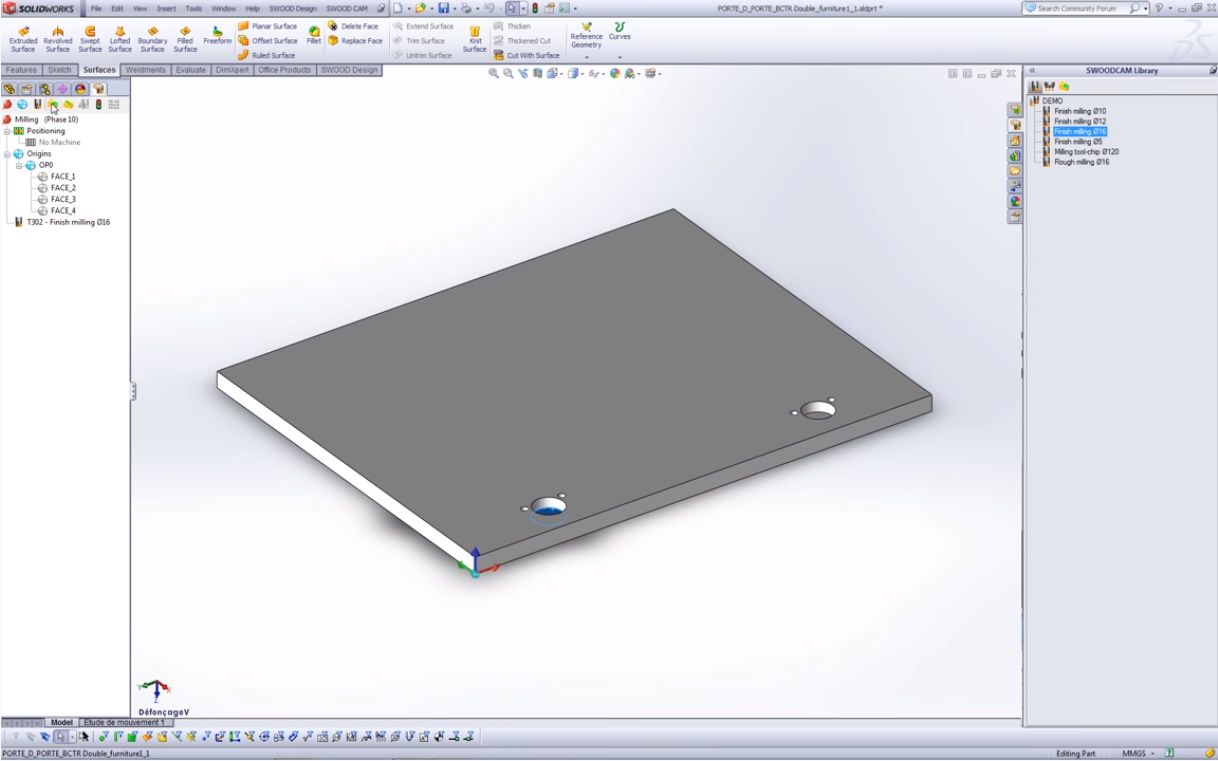
Одберете панел за кој сакате да дефинирате операција на обработка
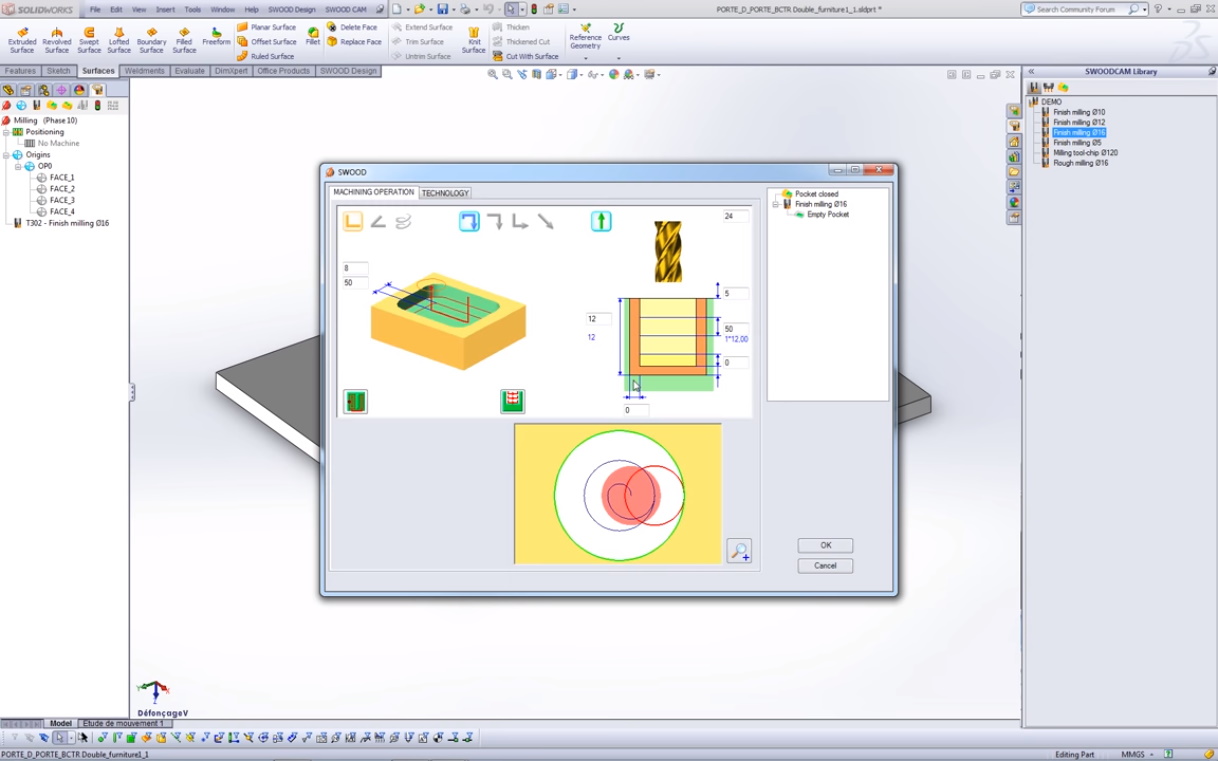
Дефинирајте конкретна операција преку сосема едноставни графички прикази
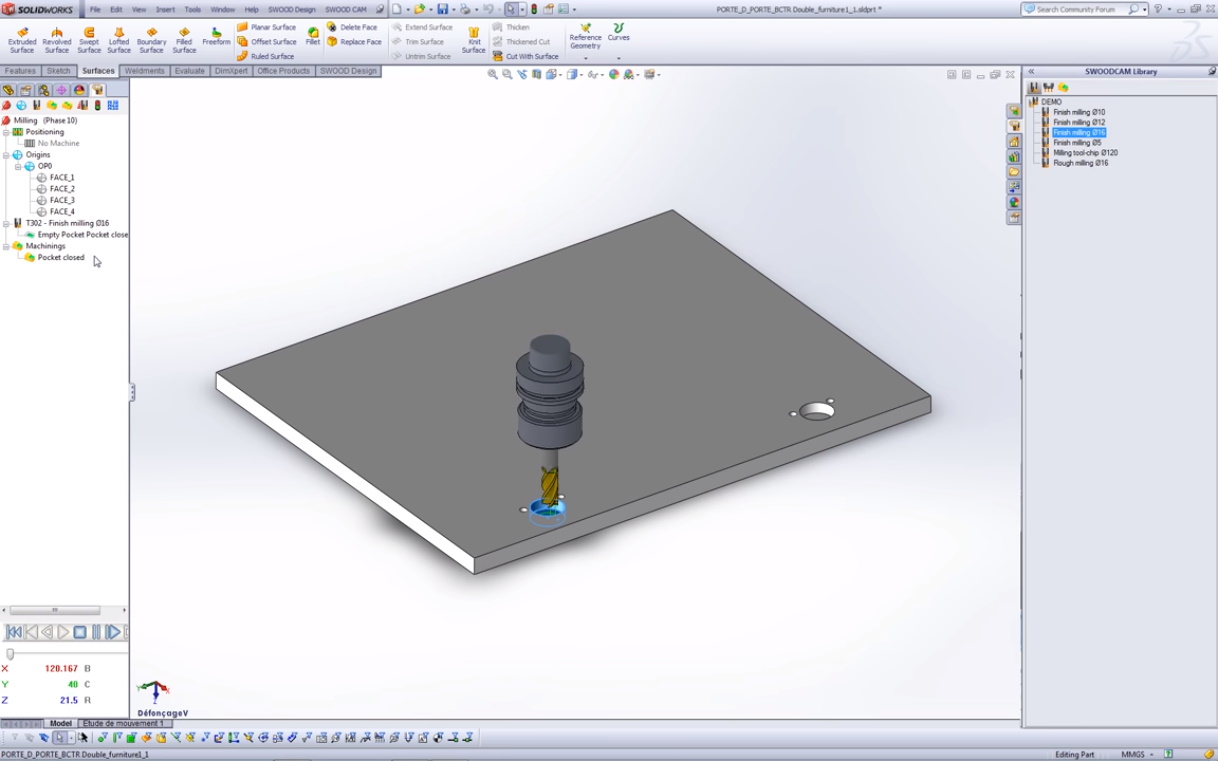
Погледнете симулација како ќе изгледа обработката на оваа дупка
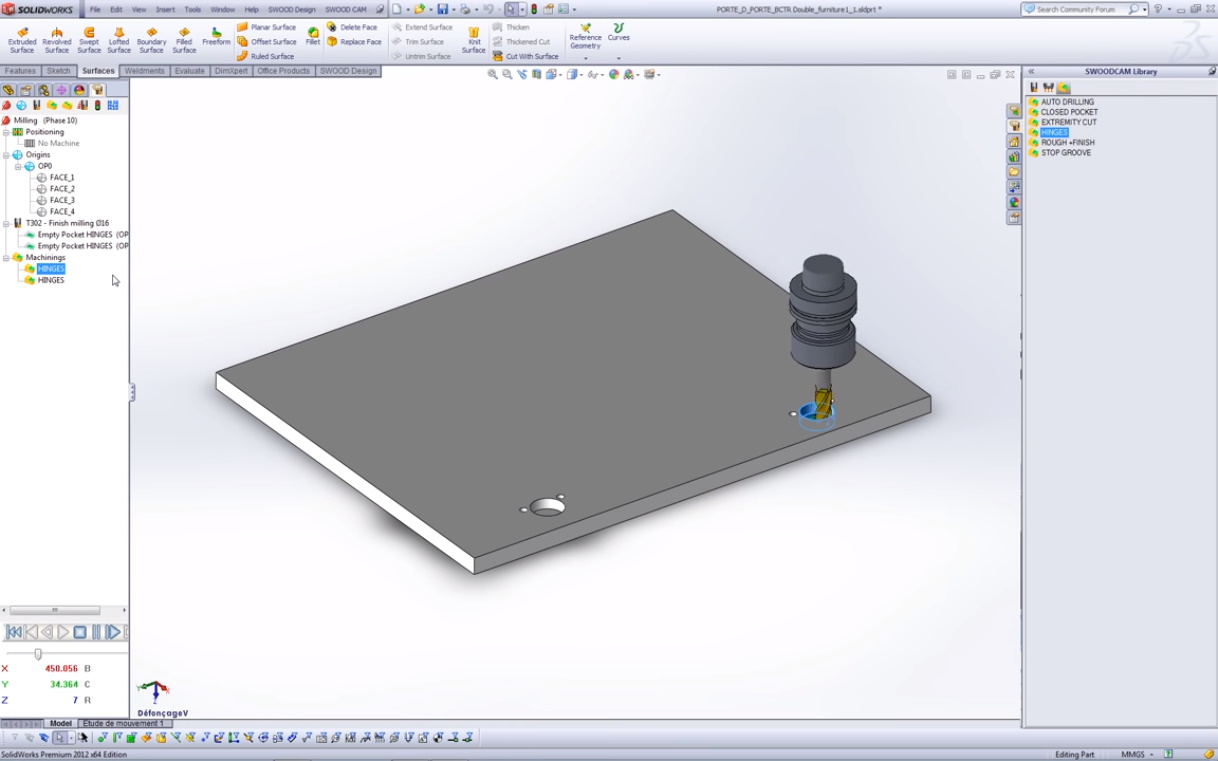
Ископирајте ја операцијата во фолдерската структура и применете ја и на друга дупка
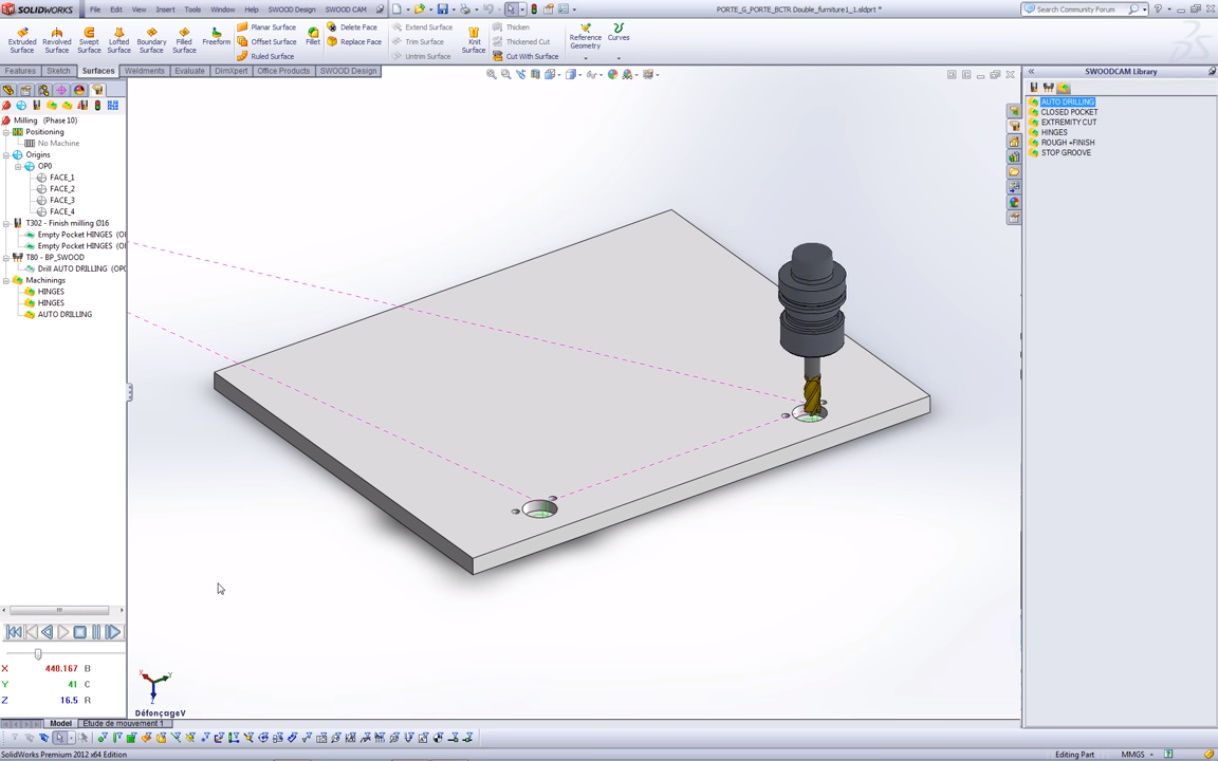
Нараво, двете овие операции можете да ги поврзете во една патека на алатот
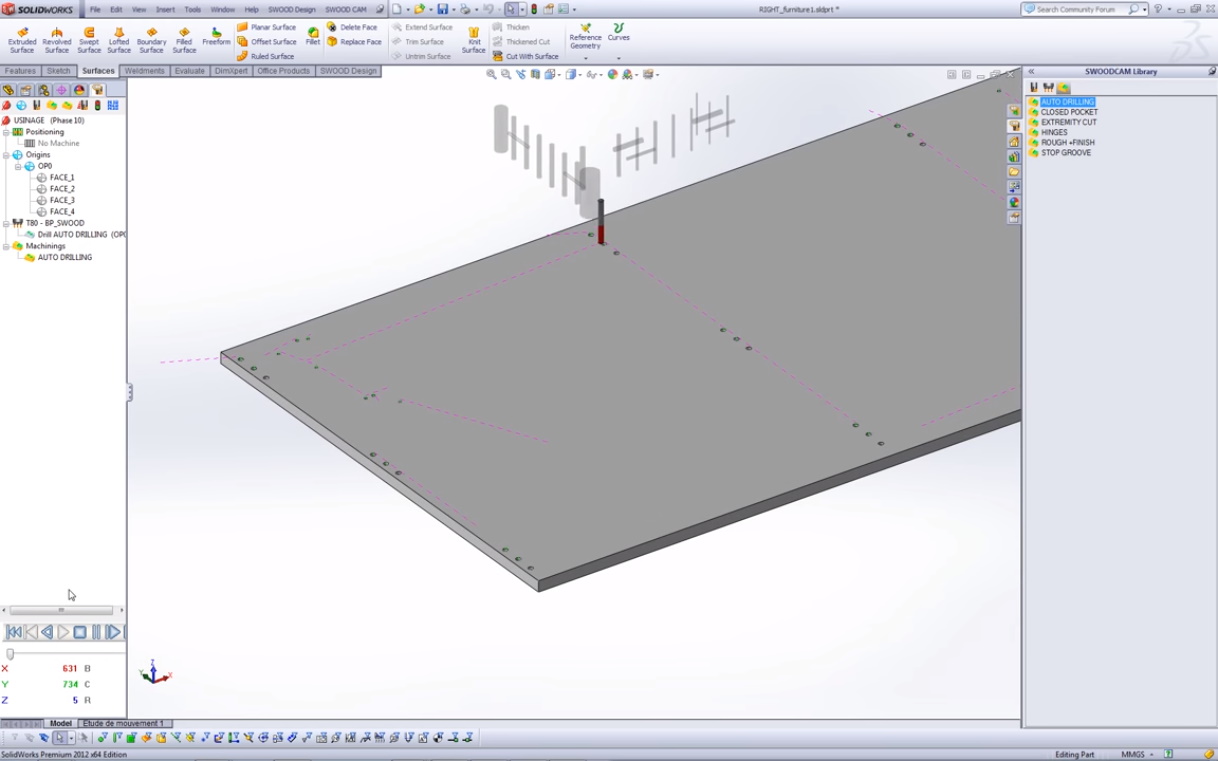
Всушност сите сродни операции на една машина и еден алат можете да ги поврзете во една патека заради заштеда
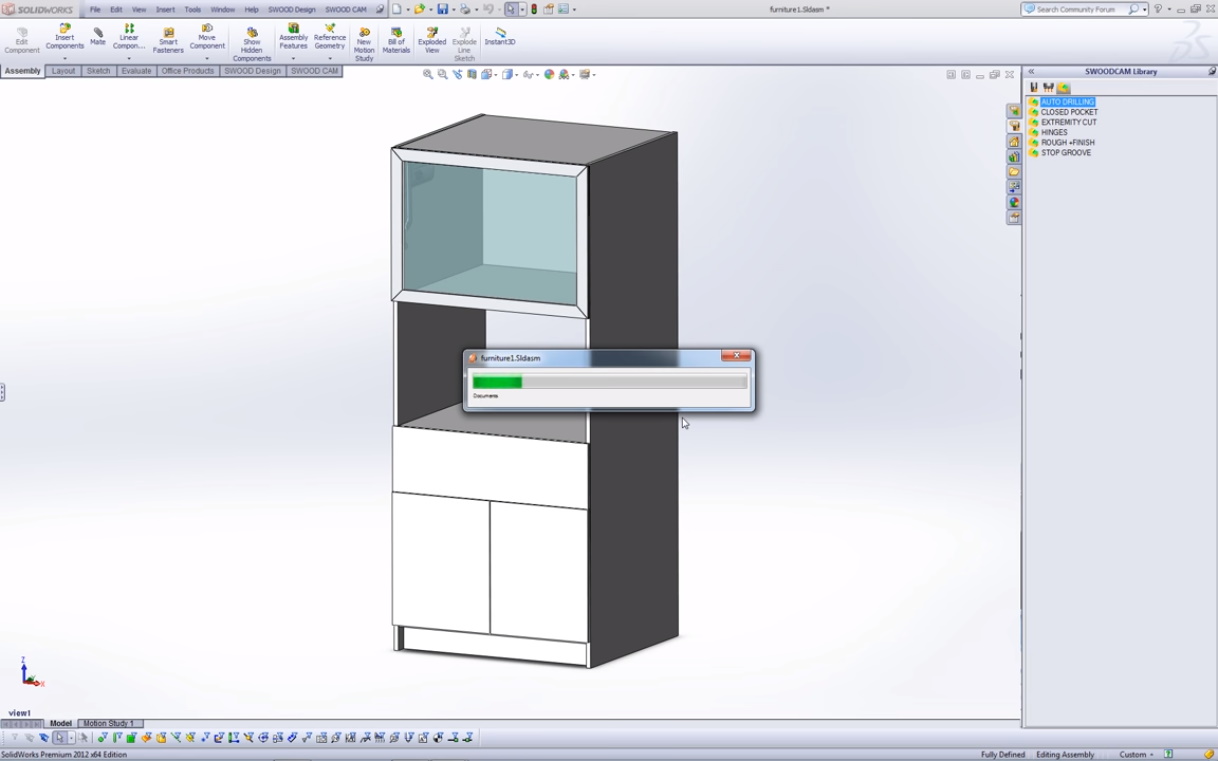
Зачувајте и разгледајте го вашиот производ со интегрирана CAM документација
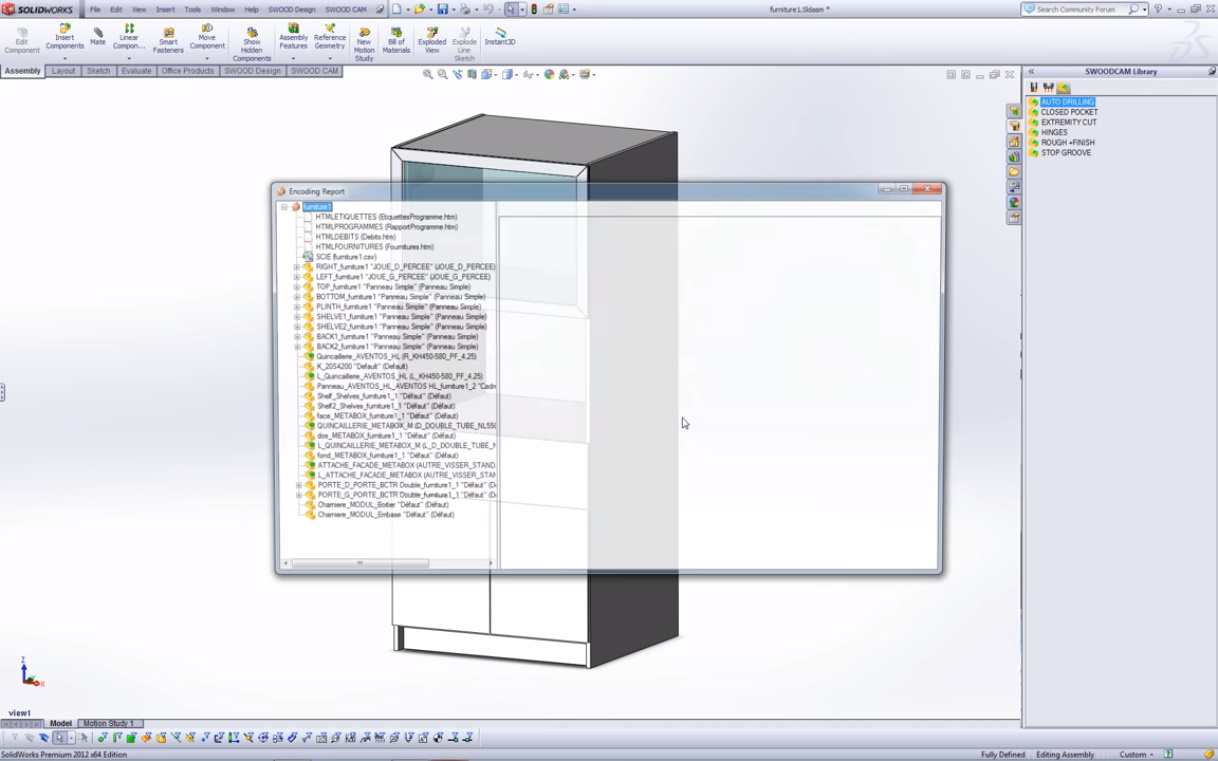
Тука се сите дефинирани режими на обработка во производството за дадениот производ
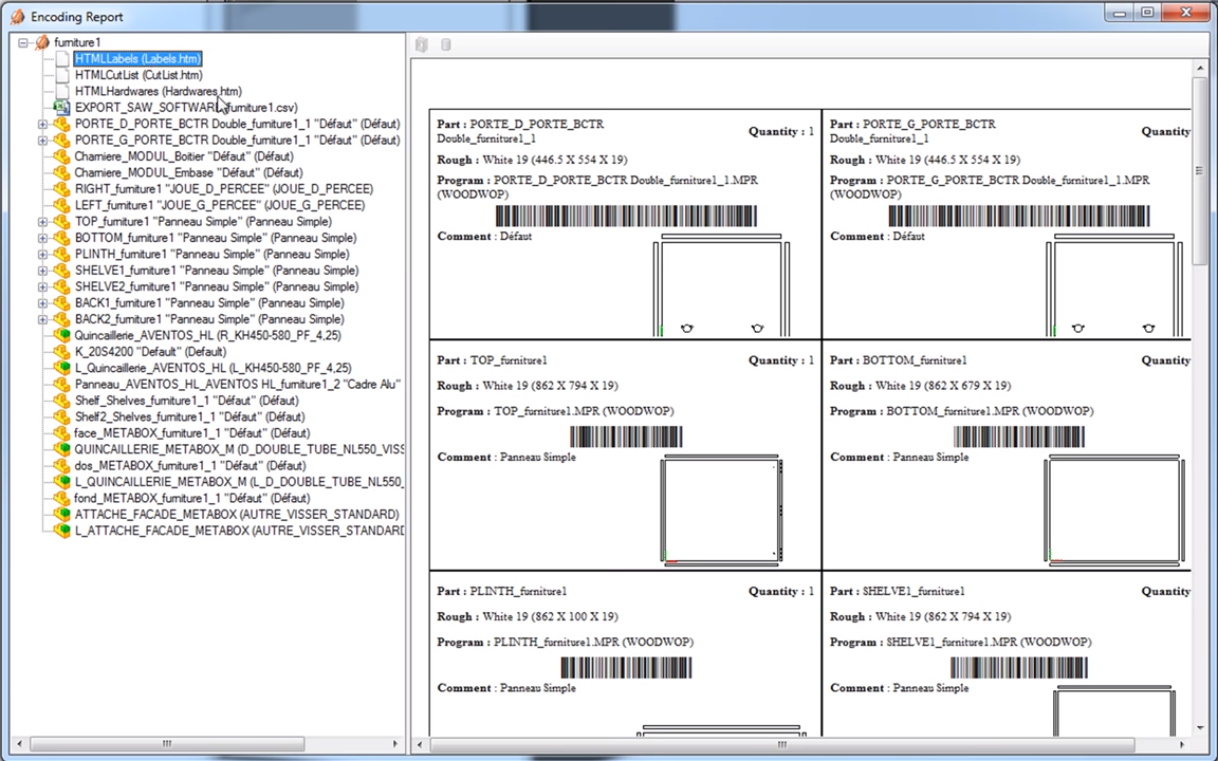
Тука се и сите налепници за обележување со соодветни бар-кодови
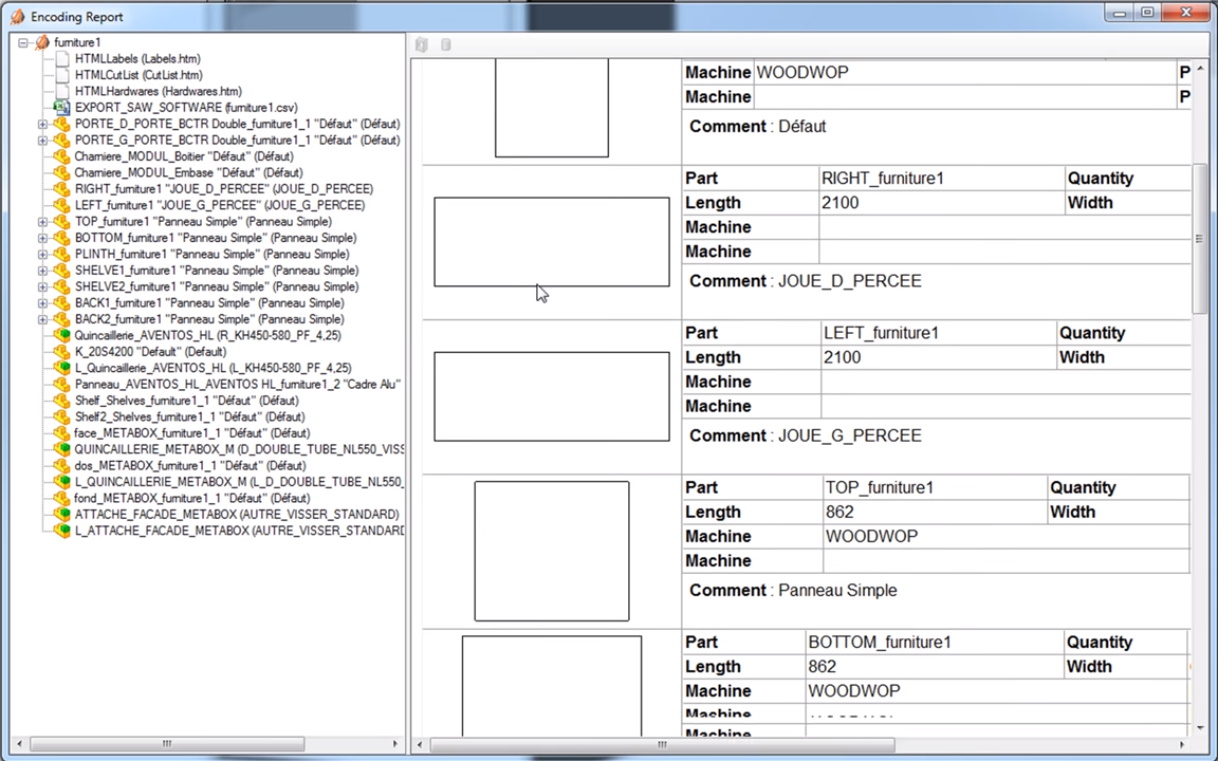
Тука се кројните листи за секој елемент од целиот склоп
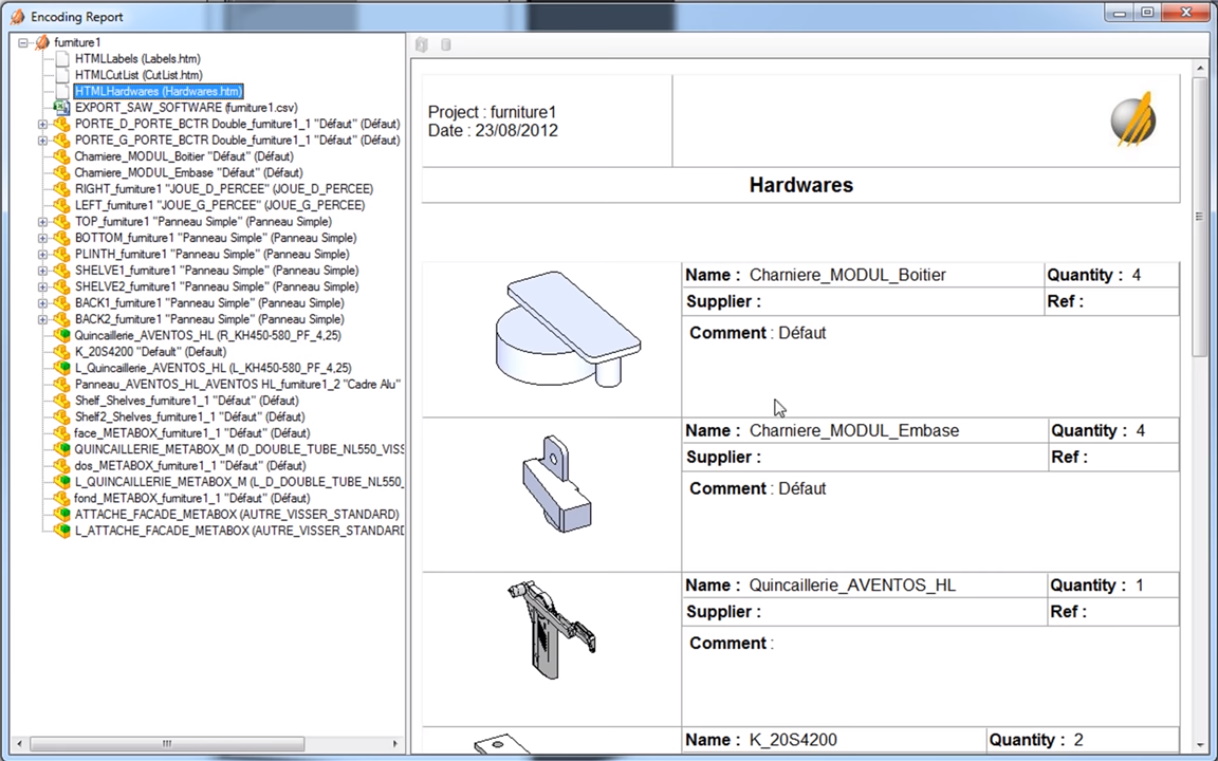
И наравно, тука е и листата на сите окви и дополнителни производи
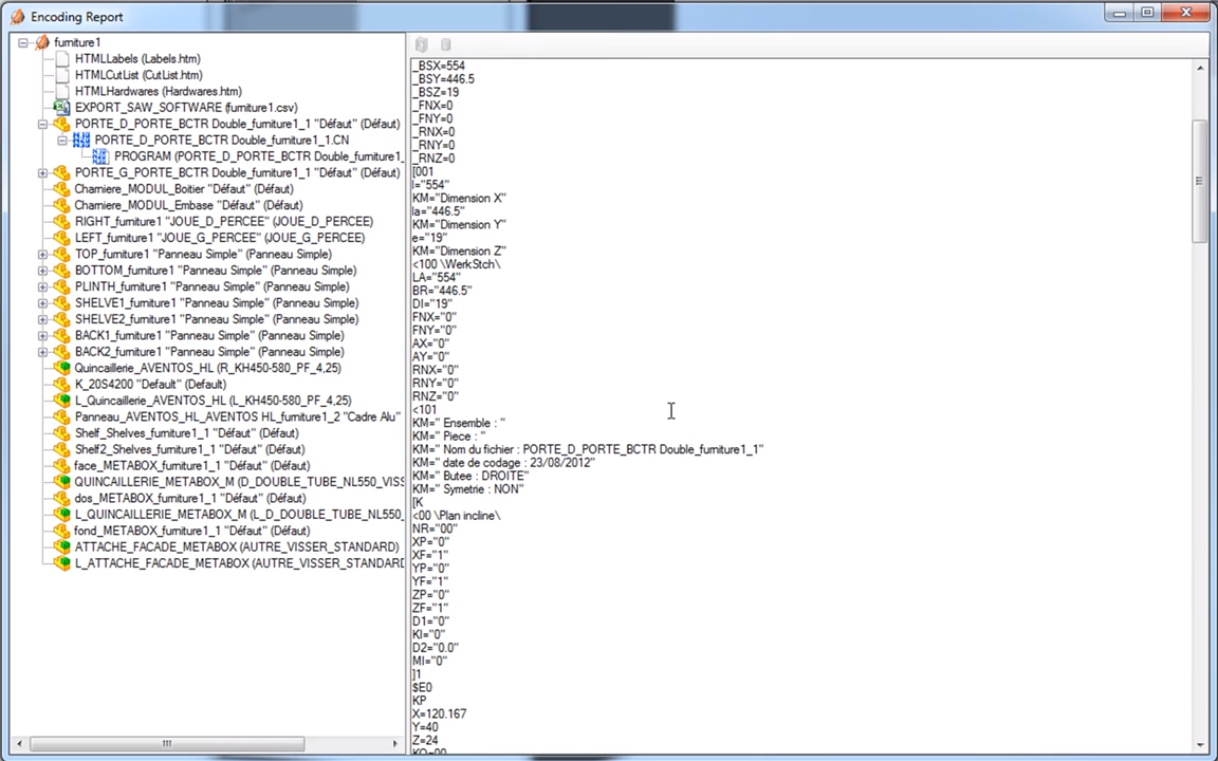
Со помош на SWOOD софтверот лесно ќе дојдете до програма за било која NC машина
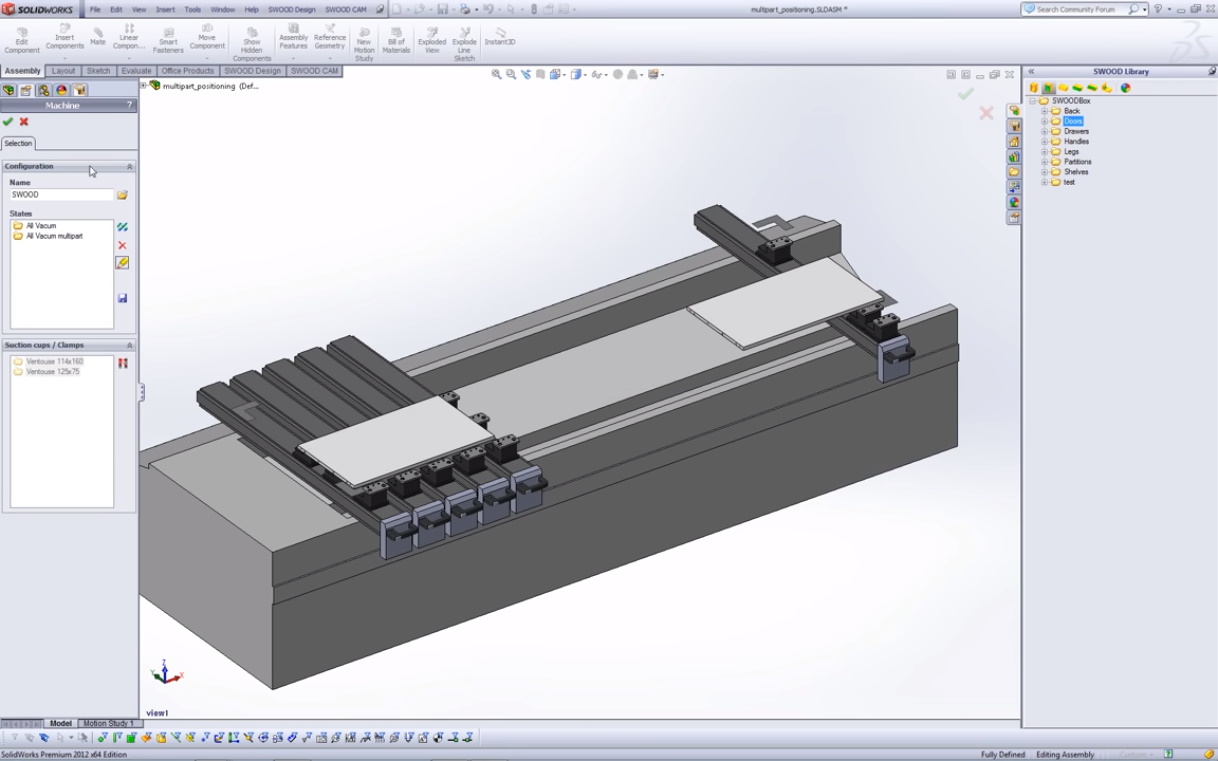
Подгответе, обучете и организирајте ја целата производство преку едноставни машински симулации
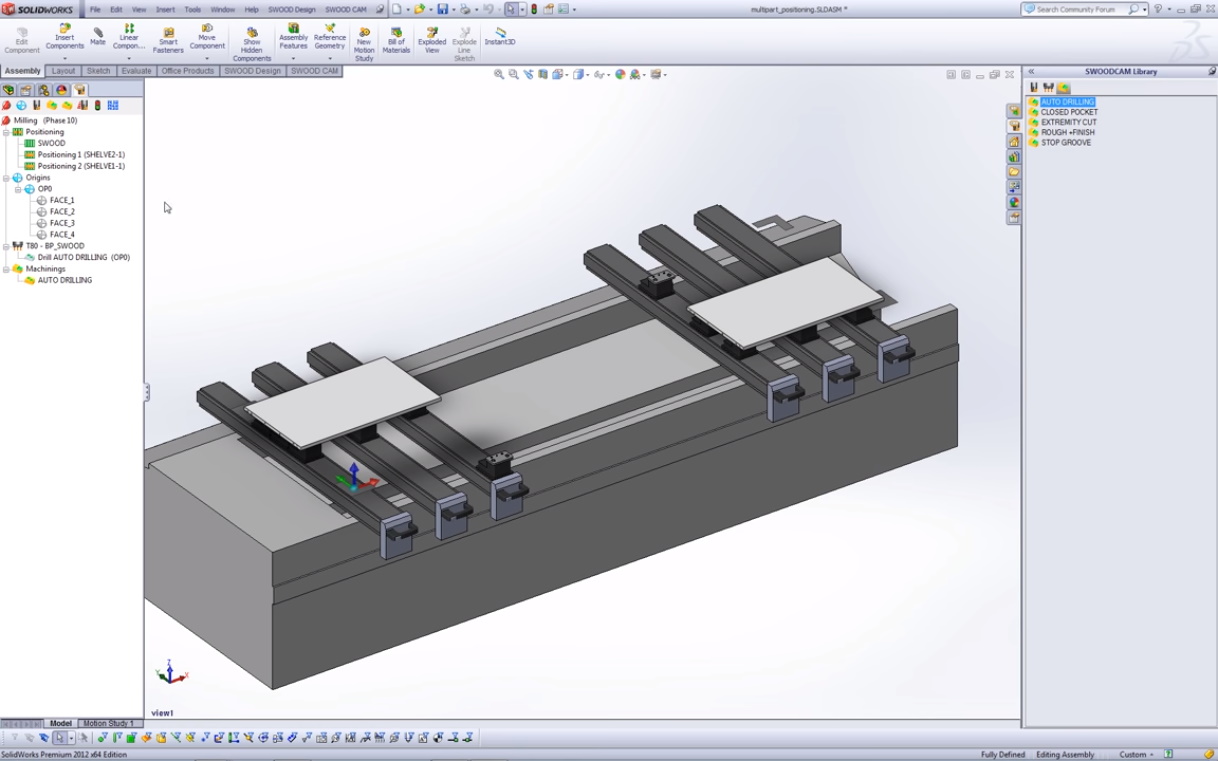
А секогаш останувате флексибилни да најдете подобри решенија за движење на елементите низ производство без разлика колку е автоматизирано..
ВИДЕО: Програмирање на CNC машини
Погледнете во видеото – сите споменати функционалности за програмирање на CNC машини за обработка на дрво – во реално време.
SWOOD МАШИНСКИ СИМУЛАЦИИ ГИ ЧУВААТ ВАШИТЕ РЕСУРСИ
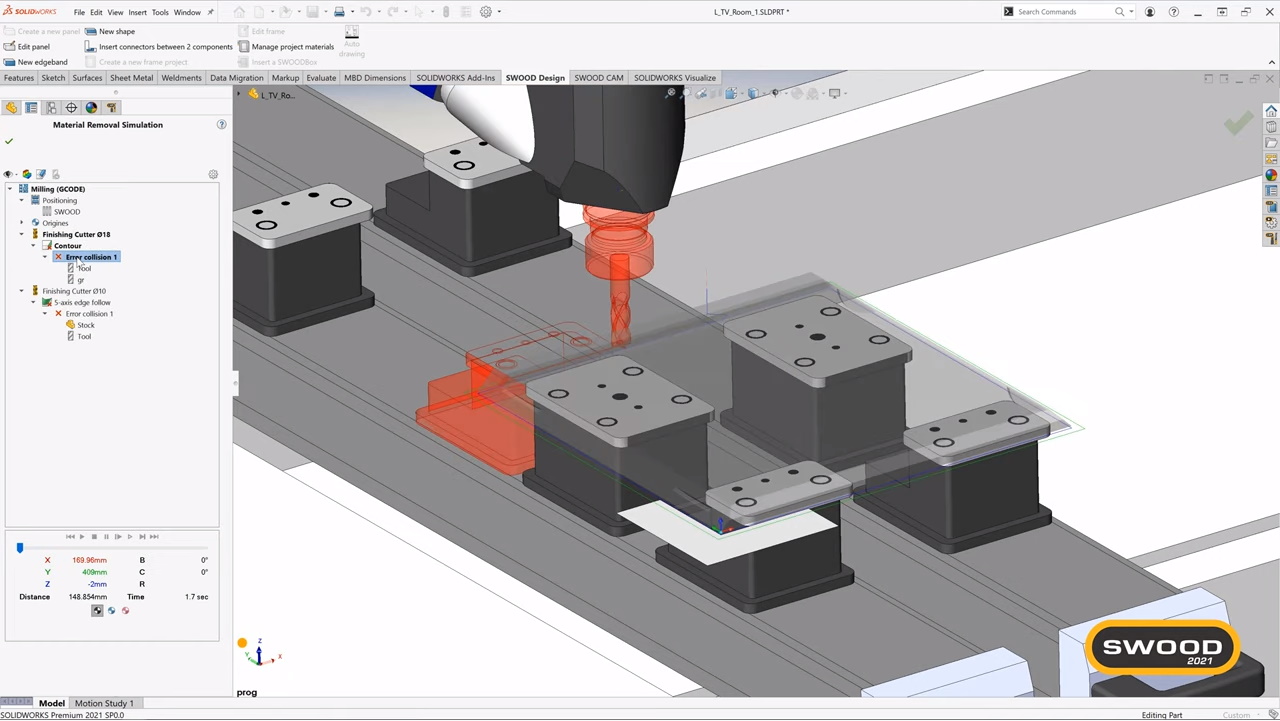
Едноставна идентификација на колизија меѓу алатот и машината, односно било кој нејзин дел
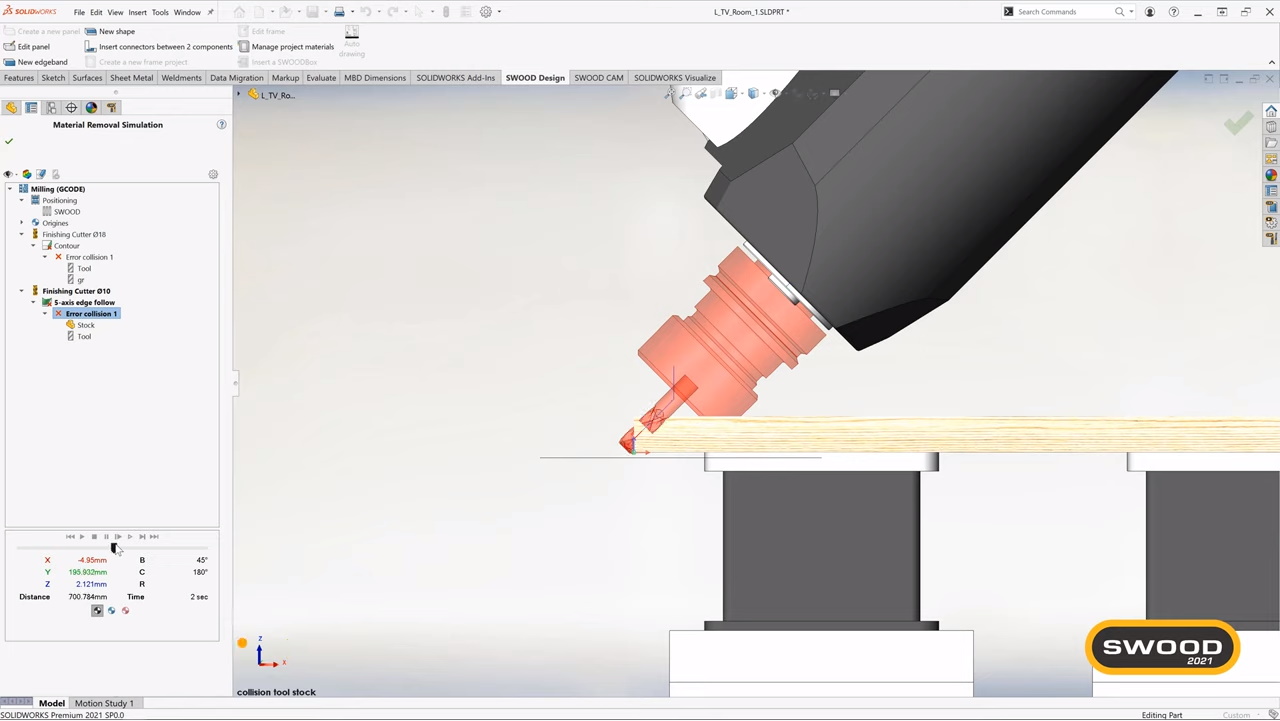
Идентификација на колизии на машината со обработката поради неадекватно применет алат
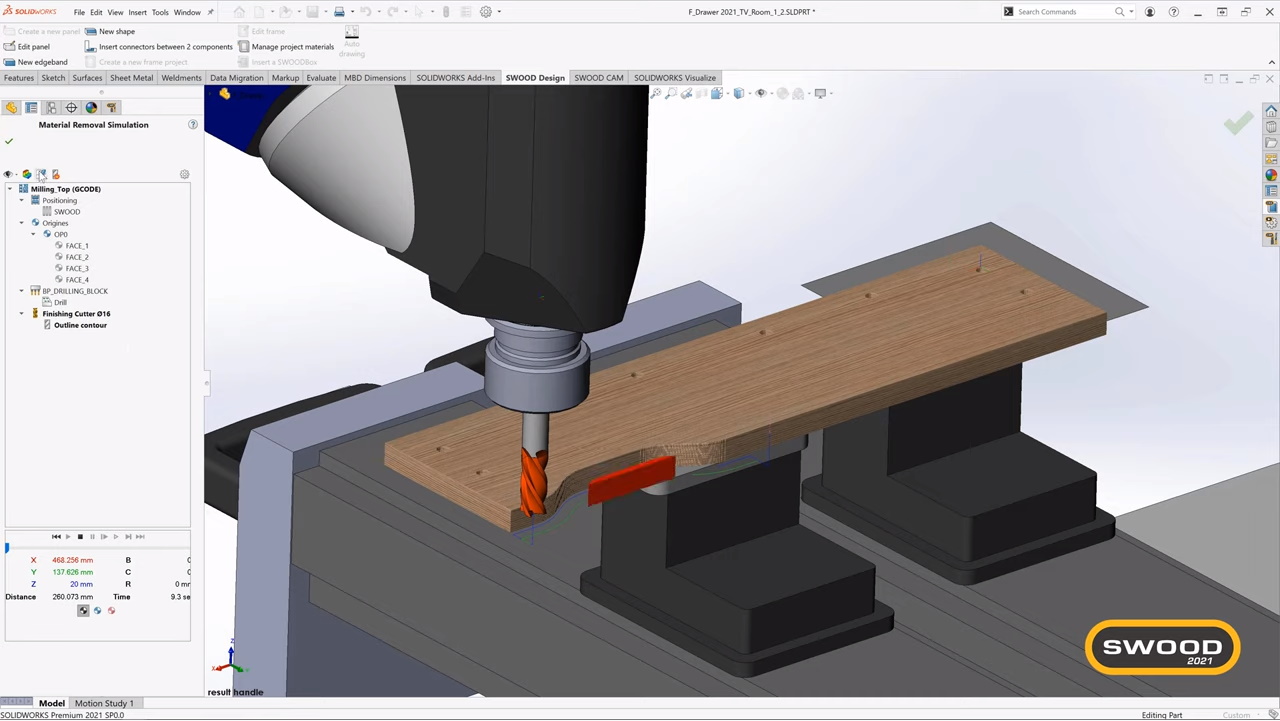
Приказ на обработка на усек од еден премин со отфрлен комад
Спремни за напредна повеќеосна CNC обработка?
ЛЕСНО ИМПЛЕМЕНТИРАЈТЕ МОЌНИ МАШИНИ СО ПОВЕЌЕ ОСИ
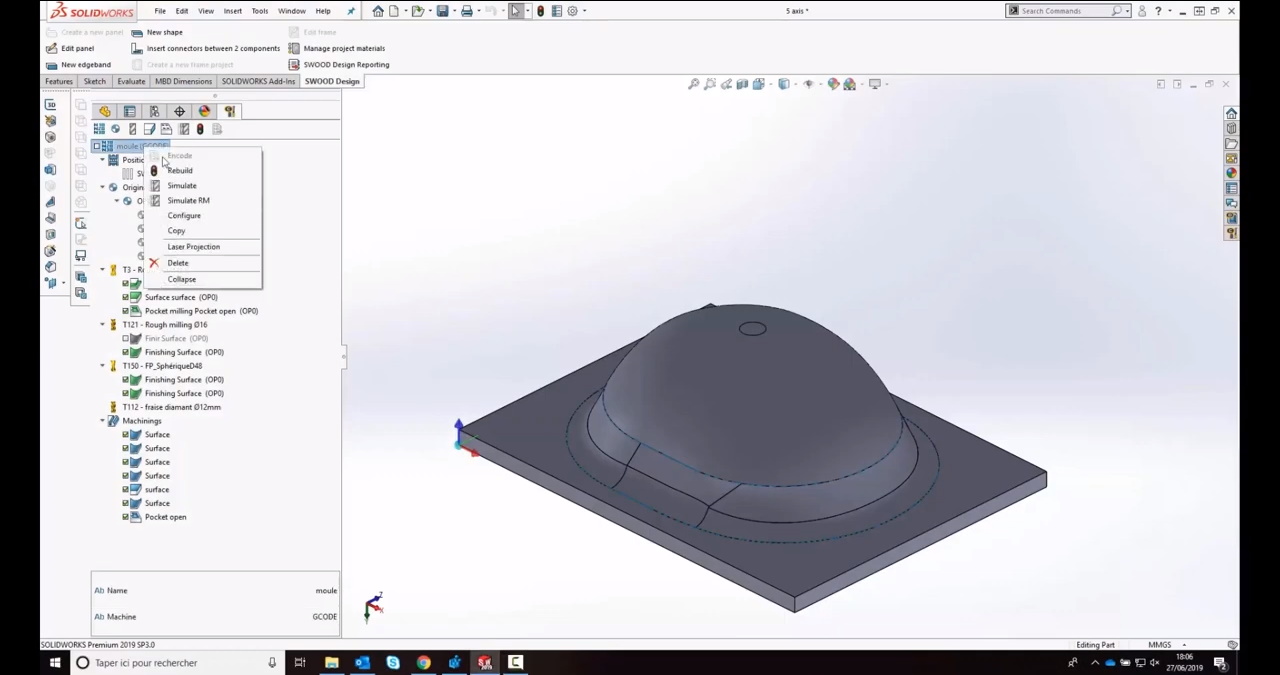
Направивте 3D модел во SolidWorks софтверот
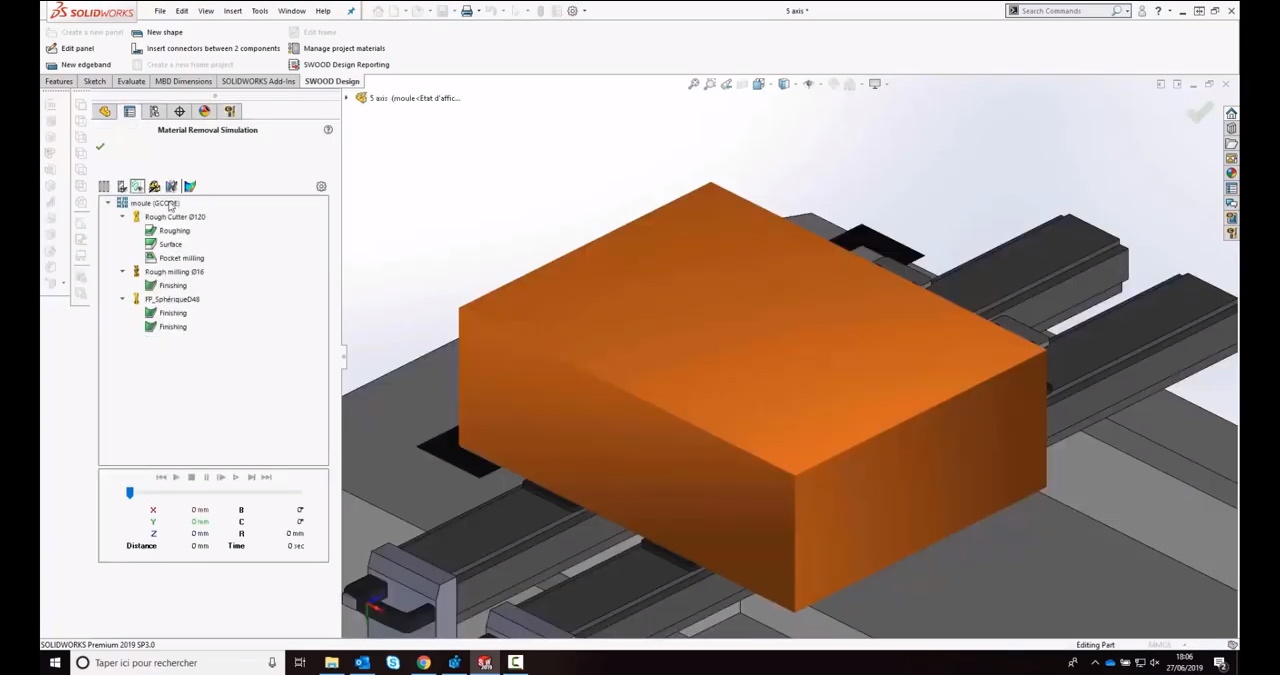
Одредивте машина и вашиот обработак
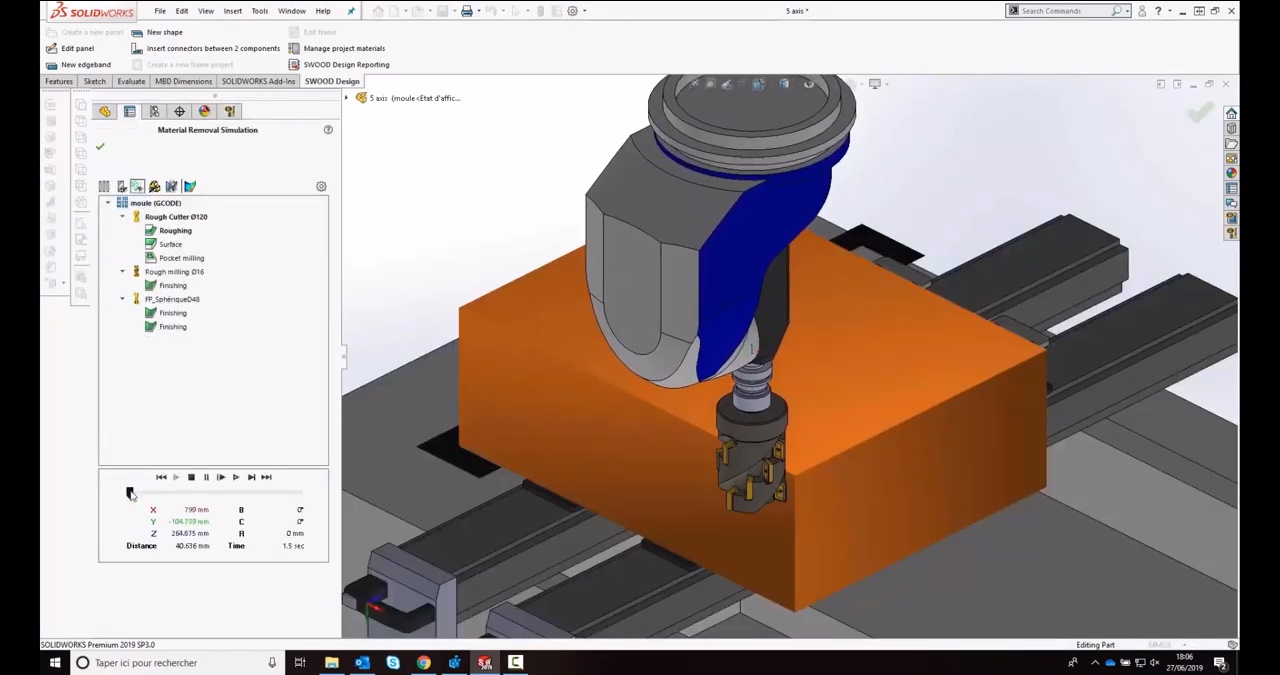
Одбравте алат
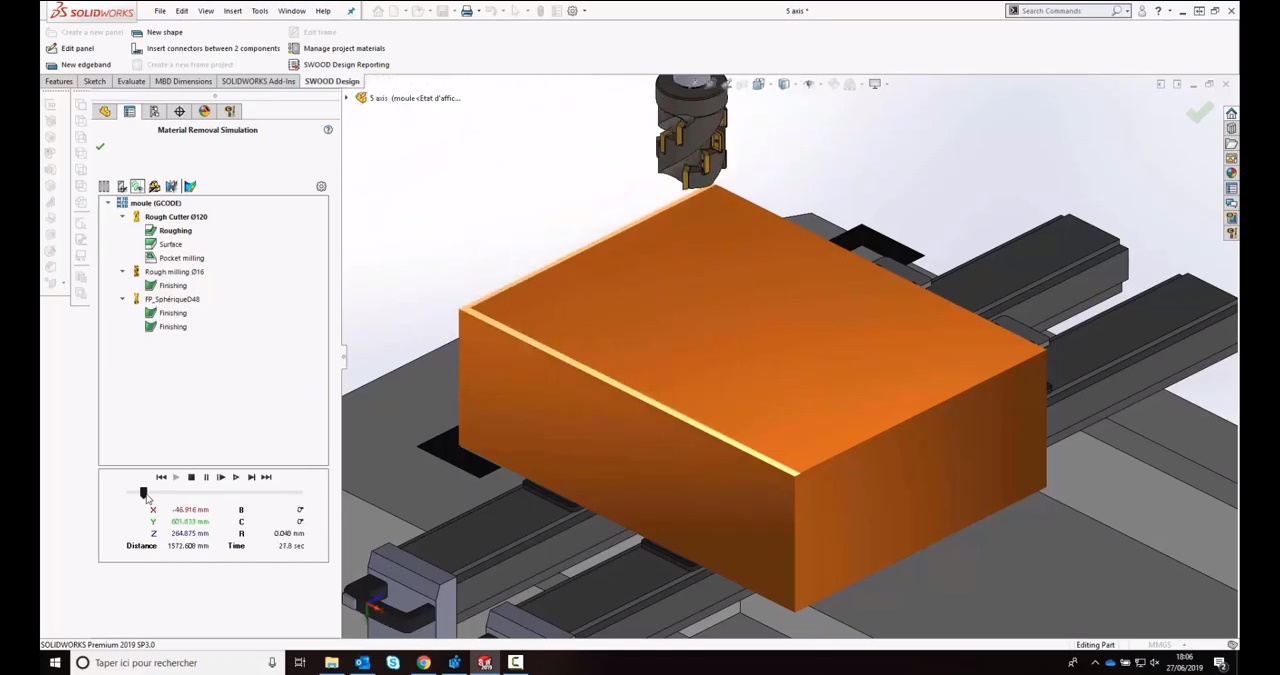
Почнува обработката..
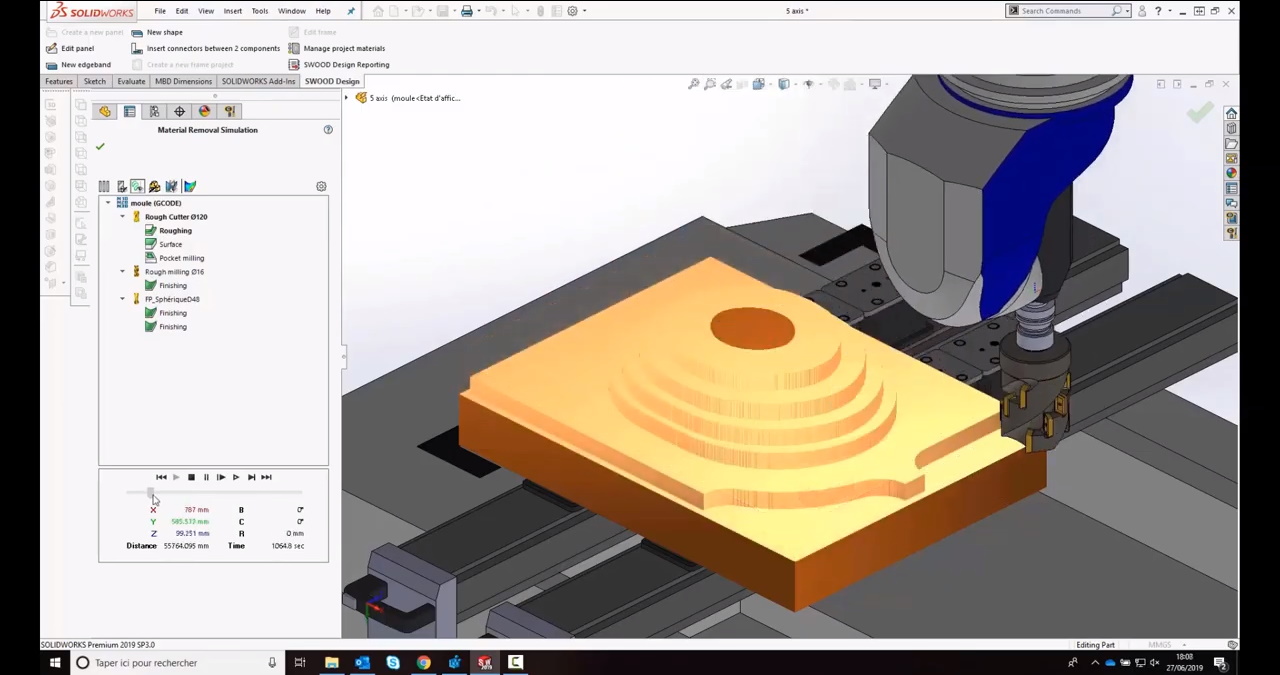
Вашиот дел веќе се наѕира..
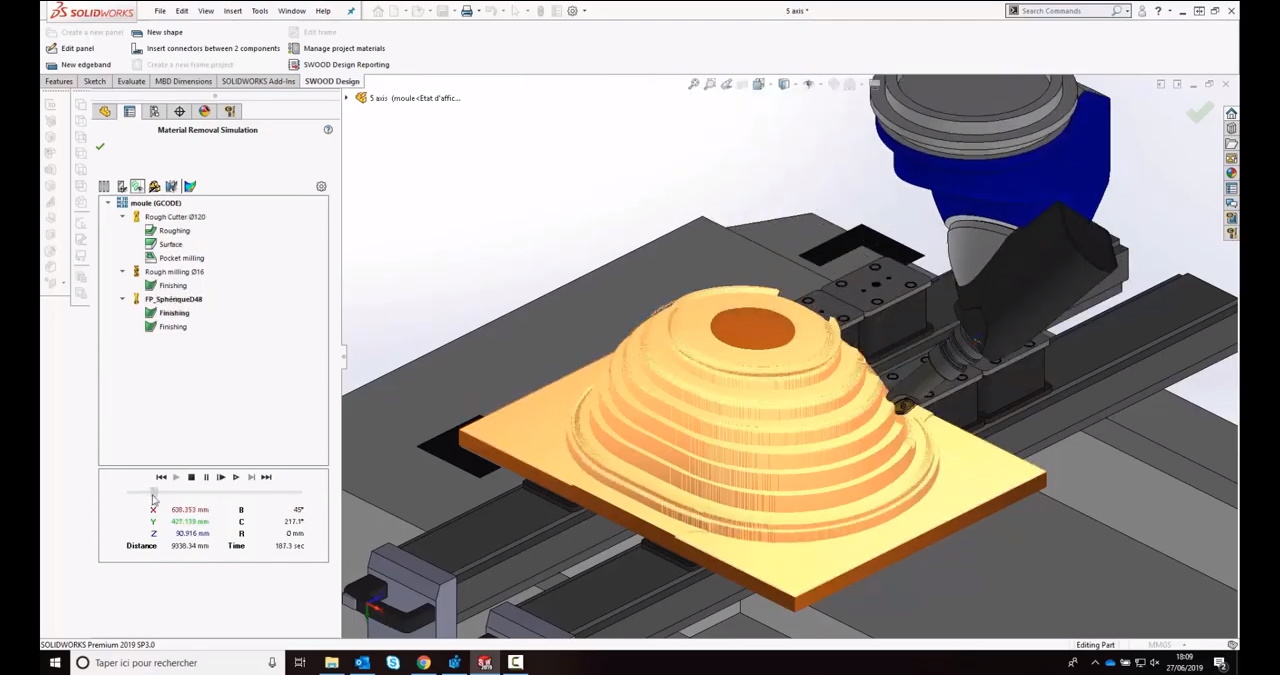
Брзо е завршена грубата обработка и почнува обработка на површини
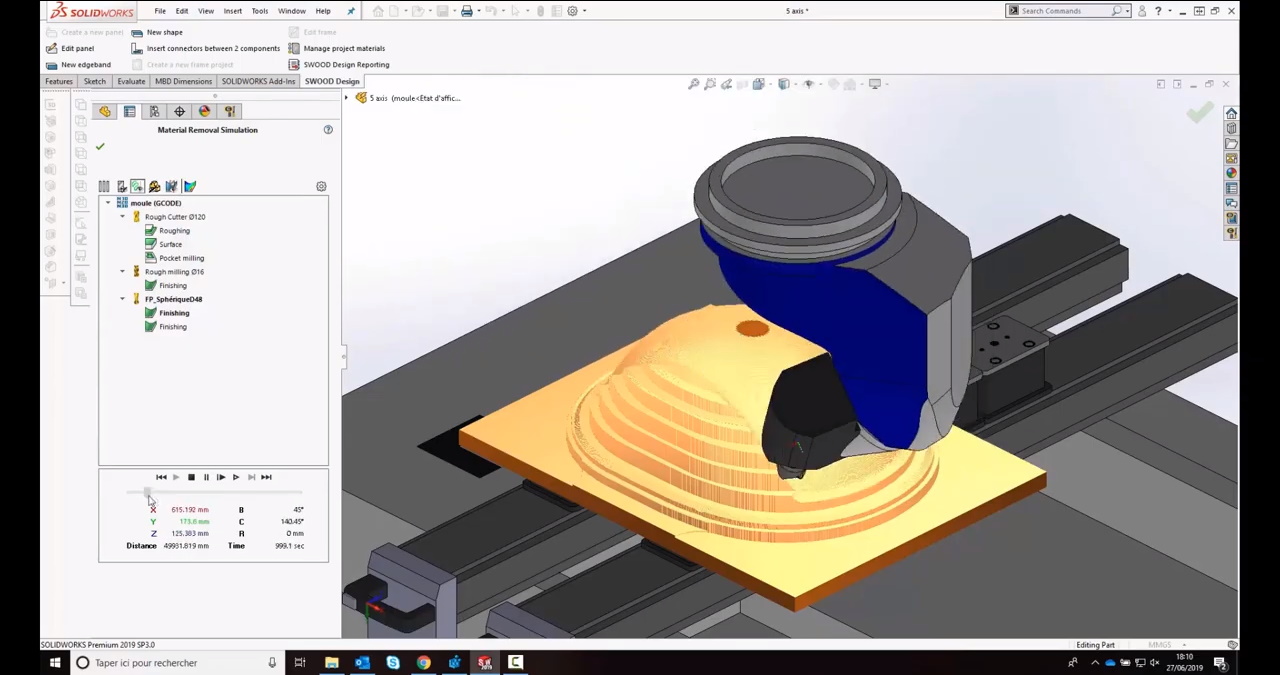
Промена на алатот и гледате како настануваат глатки површини
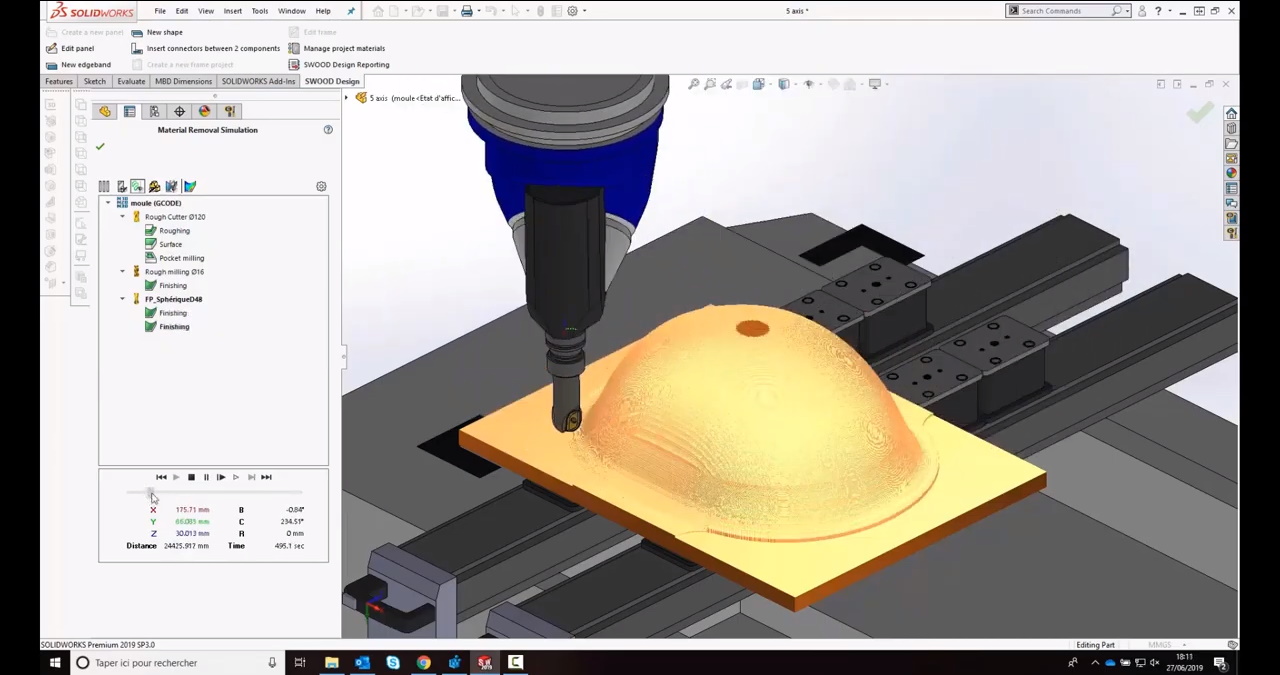
Уште еден круг и делот е завршен
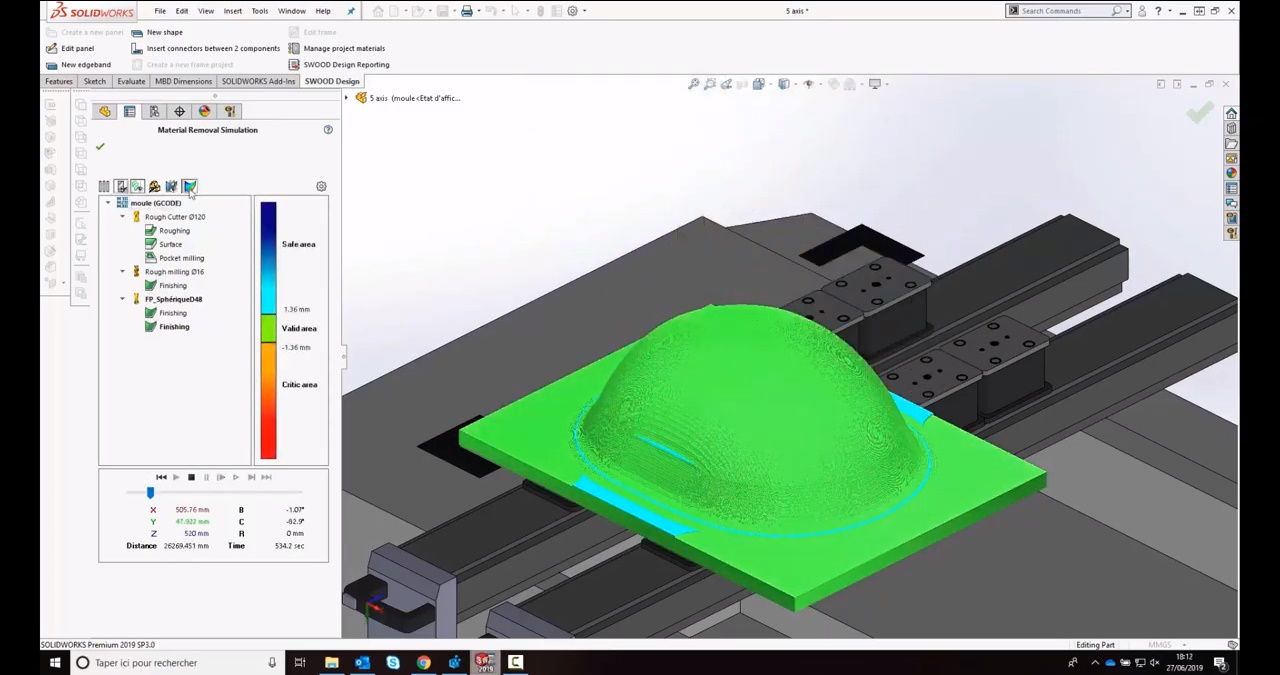
Топографија на обработениот дел за производство без грешки и отпад
Детални симулации на машинска обработка
Погледнете во видеото како сите споменати фази на симулација на машинска обработка изгледаат во реално време.